

Windows 7隐藏文件与显示隐藏文件快速教程
栏目:技术文章 发布时间:2026-02-10 09:27
本文详解Windows 7隐藏及显示隐藏文件的快捷方法,通过属性设置和文件夹选项调整,快速实现文件隐藏与恢复,适用于日常隐私保护需求。
有的时候别人会用到自己的电脑,而自己又有些小东西不想让人看到,虽然这种方法保密性不强,但是却非常快速便捷,所以不少人还是会选择这样的方式来将自己的小秘密潜藏起来。那么Windows 7如何隐藏文件 Windows 7如何显示隐藏的文件 下面我们一起来看看吧!

方法/步骤
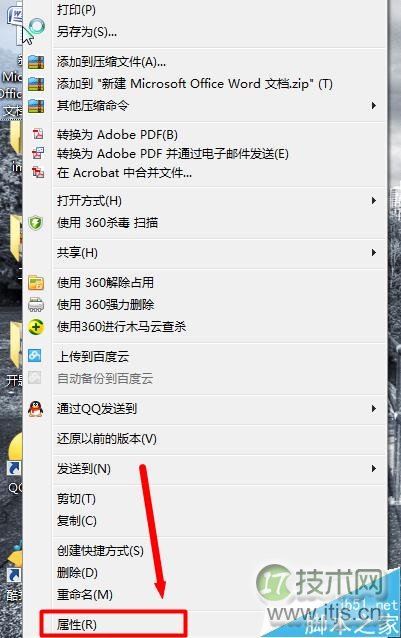
1、首先教大家隐藏文件,右键单击选择属性
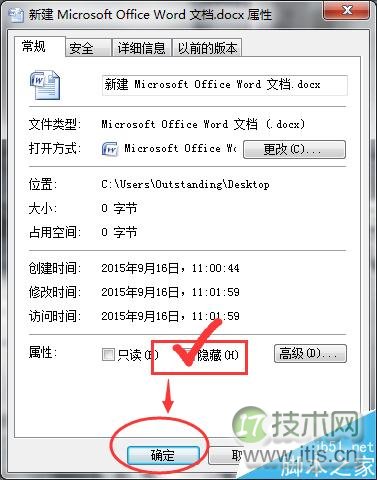
2、将隐藏前面打上对勾,点击确定
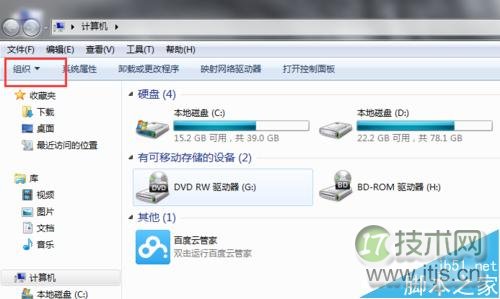
3、假如你要重新显示隐藏的文件,可以按照如下步骤操作,找到组织按钮
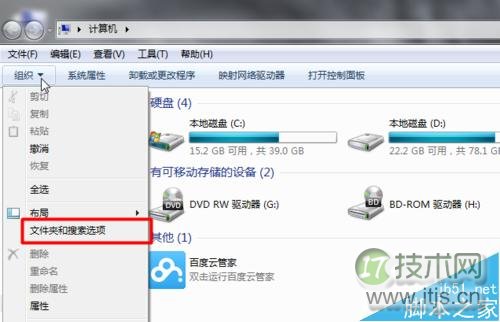
4、选择文件夹和搜索选项
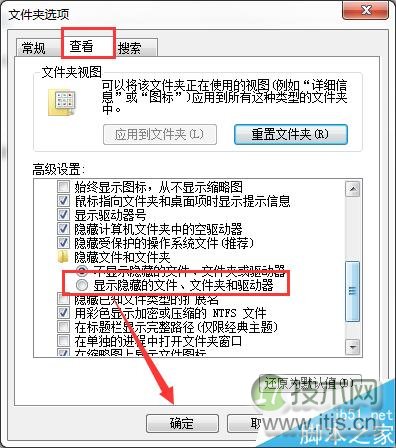
5、在查看中选中显示隐藏的文件文件夹和驱动器
以上就是Windows 7如何隐藏文件以及Windows 7如何显示隐藏的文件方法介绍,大家学会了吗?希望能对大家有所帮助!