

windows 7开机登陆画面背景设置图文教程
栏目:技术文章 发布时间:2026-02-26 09:25
不知道大家每次开机有没有注意开机的登陆界面背景,有没有想将这张背景图替换成自己想要的图片?下面小编为大家详细介绍Windows 7开机登陆画面背景设置方法,有需要的朋友可以参考本文,希望该文对大家有一定的帮助!
工具/原料
软媒魔方
需要作为背景的图片
方法/步骤
1、首先准备一张大小和你显示屏分辨率差不多大小的图片作为背景图片。
在线下载软媒魔方软件并安装。
软件名称:软媒魔方电脑大师 V6.09 绿色免费版软件大小:18.78MB更新时间:2015-04-22
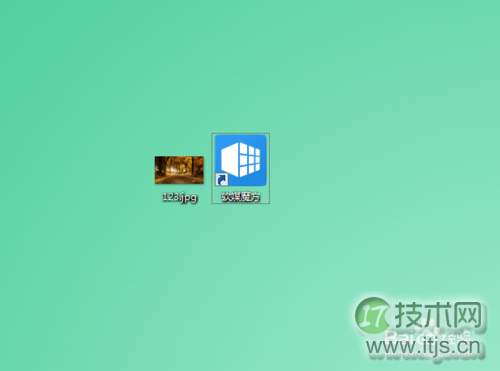
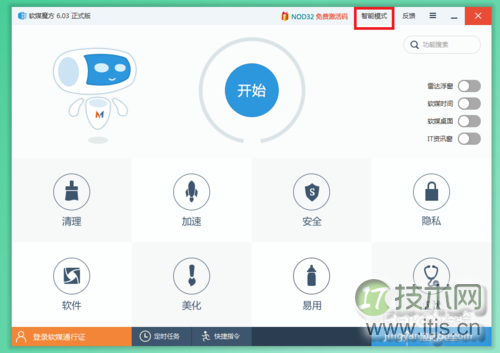
2、安装之后运行魔方,主界面如下。
可以看到当前模式为“智能模式”。
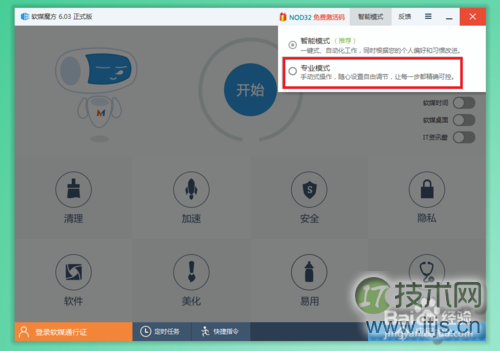
3、将模式切换为专业模式。
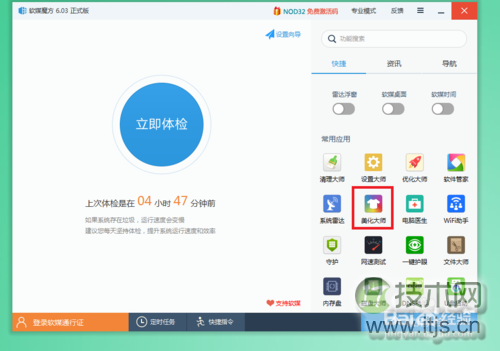
4、切换之后主界面就变成下面这样。
选择“美化大师”。
5、美化大师”主界面如下。
选择“登陆界面”。
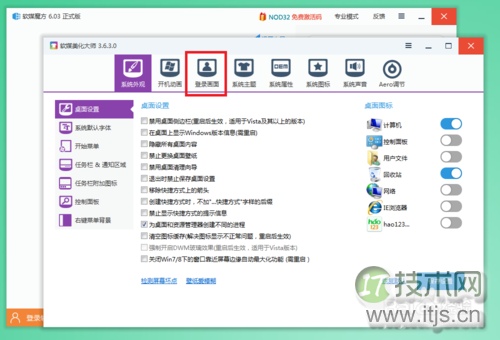
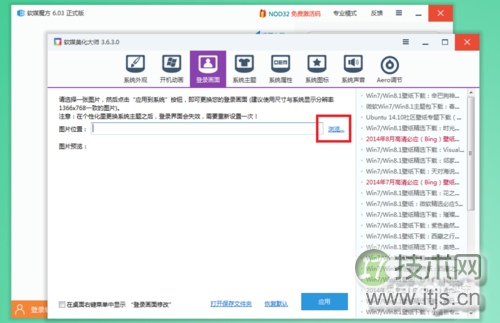
6、点击下图中红框里的“浏览”将背景图片导入。
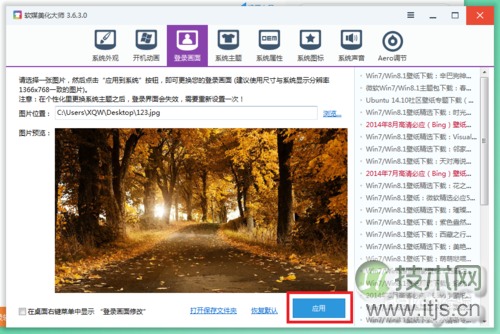
7、导入成功之后,点击右下角“应用”即可。
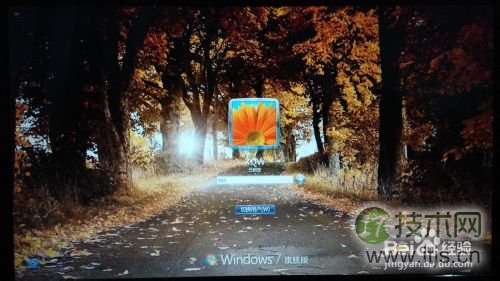
8、这是预览图,因为无法截图所以用手机拍的,光线不太好但是能看清吧?
怎么样?想不想自己动手试试?
END
注意事项
背景图片尺寸应与屏幕分辨率差不多,否则图片会拉伸变形。
以上就是Windows 7开机登陆画面背景设置图文教程,希望对大家有所帮助!