

windows 7系统桌面图标显示异常统一变成白色的两种解决方法
栏目:技术文章 发布时间:2026-03-04 09:25
Windows 7系统桌面图标显示异常统一变成白色,如下图所示:
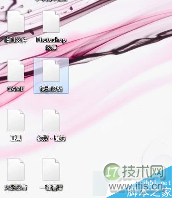
Windows 7系统桌面图标显示异常统一变成白色的两种解决方法:
解决方法一:更改主题
1、右键单击桌面空白处--个性化,随意更改一个主题即可(Windows 7就会自动更新图标缓存)。

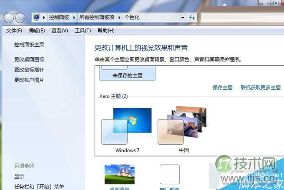
解决方法二:不同情况处理
情况一:双击白色图标打不开
这应该是快捷方式的文件关联发生错误了。
具体方法如下:
1、“开始>运行”,输入CMD(回车);
2、打开命令提示符窗口,在其中输入assoc .lnk=lnkfile(回车)。
情况二:双击白色图标可打开
具体方法如下:
1、右键单击任务栏,选择【启动任务管理器】,或按Ctrl+Shift+Esc打开;
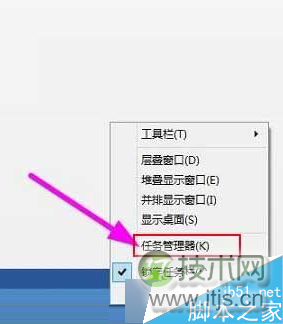
2、找到并结束进程explorer.exe;

3、开始--运行,输入CMD并回车打开命令提示符窗口,输入以下命令: CD /d %userprofile%AppDataLocal(回车) DEL IconCache.db /a(回车) EXIT(回车);
4、最后在任务管理器中单击“文件→运行”,输入“explorer.exe”重新启动该进程即可。
以上就是对Windows 7系统桌面图标显示异常统一变成白色的两种解决方法的介绍,有同样问题的朋友可以动手尝试解决下。