

windows 7在使用中提示显卡驱动已经停止响应的解决方法
栏目:技术文章 发布时间:2026-03-04 09:25
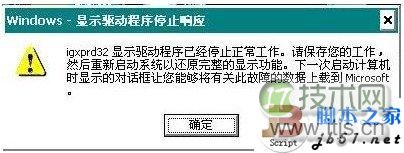

原因分析:
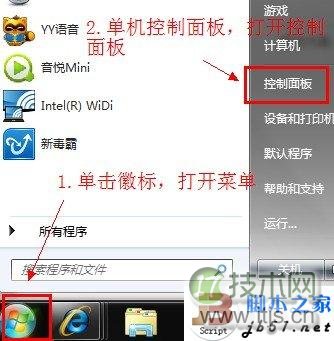
⑵单击卸载程序,进入卸载程序页面;
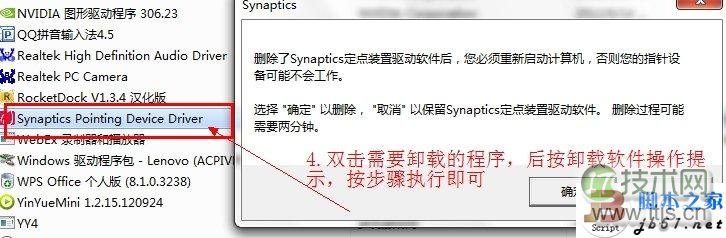
XP卸载步骤文字说明:
1. 开始---控制面板---添加或删除程序---选择你要删除的游戏或者软件“删除”,“确定”。
2. 查杀病毒,使用常见软件查杀病毒(推荐工具下载网站请点击),一些恶意病毒会导致CPU占用率过高,从而使机器运行其他程序时无法正确运行,导致机器出现卡死等其他问题
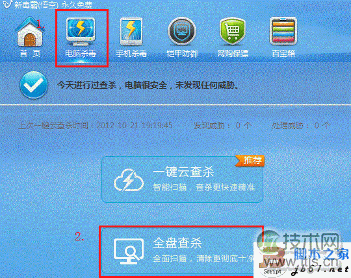
3. 安装显卡驱动
以下为联想官网下载驱动步骤

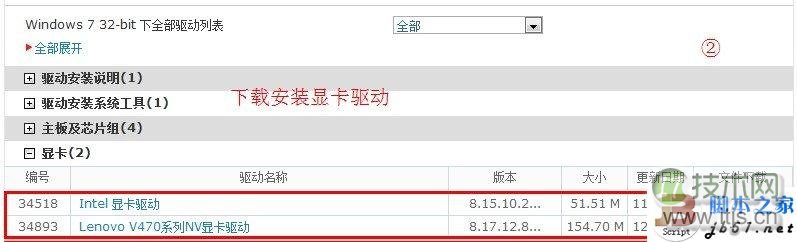
4. 恢复系统(仅限标配正版系统,如自行安装过系统,一键恢复有一定几率失效。系统恢复前,请自行备份所有分区重要文件,以免数据丢失引起不必要的麻烦)
一键恢复步骤如下:
⑴进入 一键恢复
台式机用户:关机状态下开机,不停点击 键盘F2键( ) 进入一键恢复界面;
笔记本用户:光机状态下,按箭头键开机(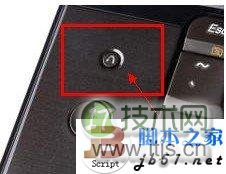 )进入一件恢复界面;
⑵选择 一键恢复 (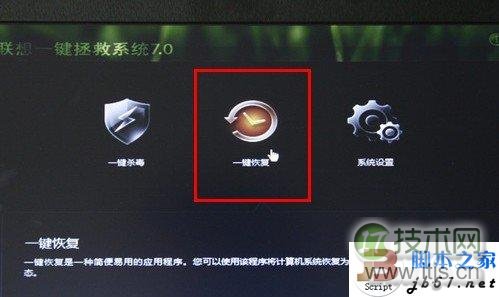 )
)
⑶选择 从初始备份恢复 单击 下一步 (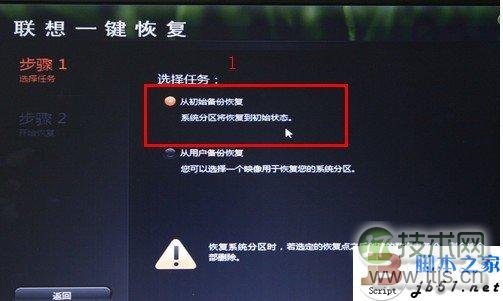 )
)
⑷单击 开始 按钮 选择 确定 系统开始恢复(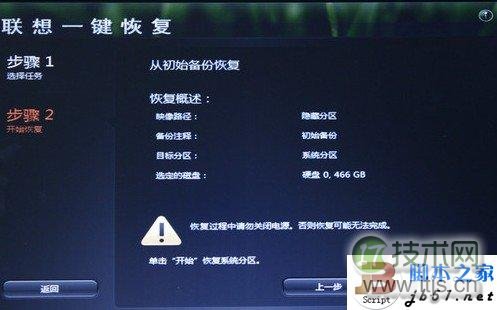 ),时间30分钟左右,请插好电源,耐性等待;
⑸单击 重启 按钮(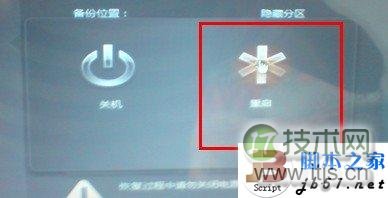 ),机器进入系统初始化状态,输入相关资料后,机器正常进入系统,一键恢复完成。