Windows 7系统如何更改默认字体及个性化设置教程
栏目:技术文章 发布时间:2026-03-07 09:25
Windows 7系统支持用户自定义更改默认字体,通过控制面板外观设置可调整菜单、工具提示等项目的字体样式、大小和颜色。同时可通过设置自定义文本大小选项启用Windows XP风格DPI缩放,改善文字渲染效果,让界面显示更清晰锐利。
"> 现在大多数朋友都使用了Windows 7系统,每天面对Windows 7的界面早就习以为常,其实默认的一些设置是可以自己手动更改的。比如你可能觉得系统默认的微软雅黑字体不符合你的审美,那就大可换成自己喜欢的任意字体,将Windows 7打造得个性十足。
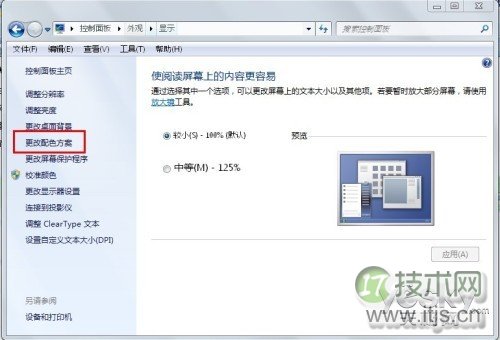
想要更改Windows 7默认字体,首先要在控制面板的“外观”中找到“显示”一项,选择左侧的“更改配色方案”,点击进入窗口颜色和外观对话框,再点击“高级”按钮,在接下来的界面中,我们就可以选择自己喜欢的系统显示字体了。
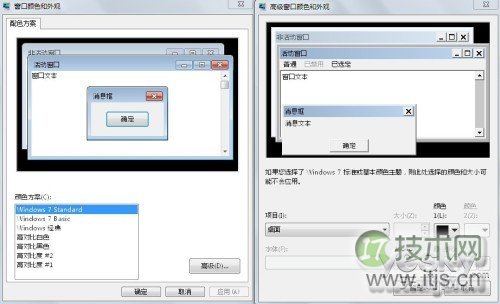
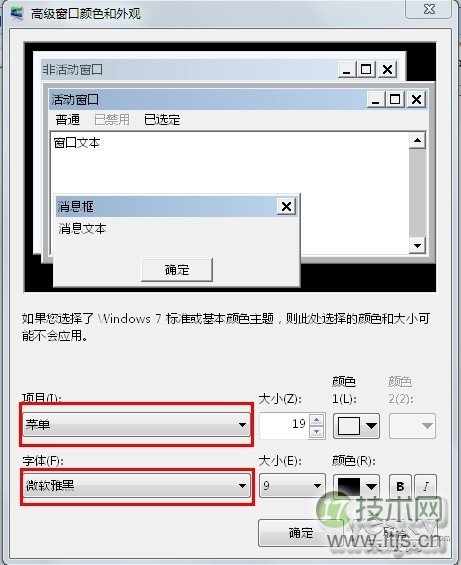
在“项目”的下拉列表中,可以看到所有可以修改的项目,如“菜单”和“工具提示”等带有文字的项目,就可以对字体、大小以及颜色进行任意的修改,而这个地方没有列出的项目,其字体是不能修改的。
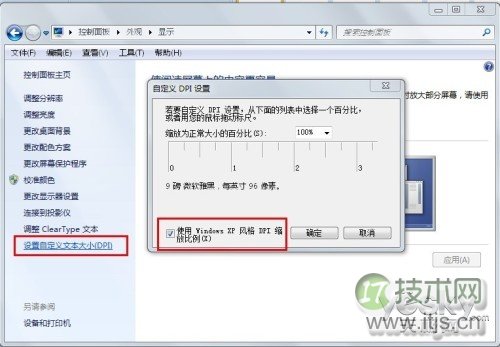
另外,由于Windows 7的Aero中提供的文字渲染效果,文字的周围会比较模糊,没有XP中棱角分明的感觉,假如你对这一点很在意,也可以通过操作来缓解这个问题。同样是在“显示”窗口中,单击窗口左侧的“设置自定义文本大小” ,在打开的窗口中,勾选“使用Windows XP风格DPI缩放比例”,单击“确定”,就可以完成这一设置。