

Windows远程桌面连接传输文件操作指南
栏目:技术文章 发布时间:2026-03-15 09:25
通过Windows远程桌面连接功能可以轻松实现远程计算机间文件传输,只需在本地资源设置中启用磁盘驱动器共享,连接后即可使用复制粘贴方式进行文件传送。
有朋友想要在远程连接的时候,向远程机传输文件,但是又不知道要怎么样来操作,关于这个问题,本次小编就带大家一起来了解一些它的操作步骤吧!
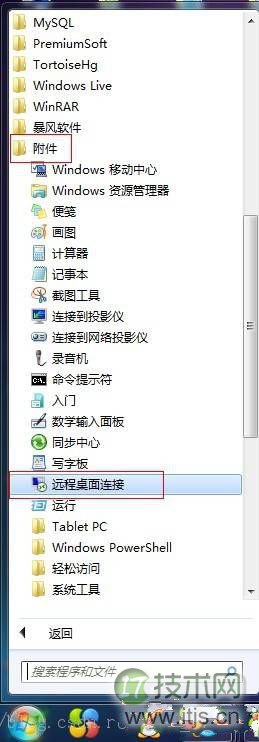
首先,打开开始菜单,在程序自带的 “附件“ 中找到 "远程桌面连接"并打开,出现远程桌面对话框;
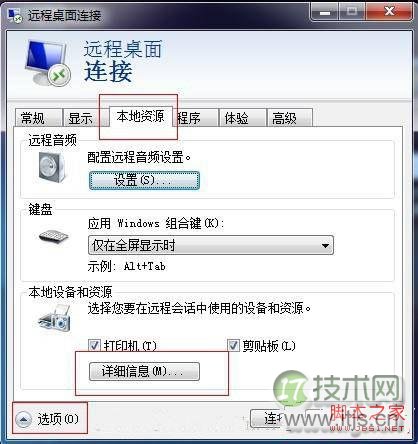
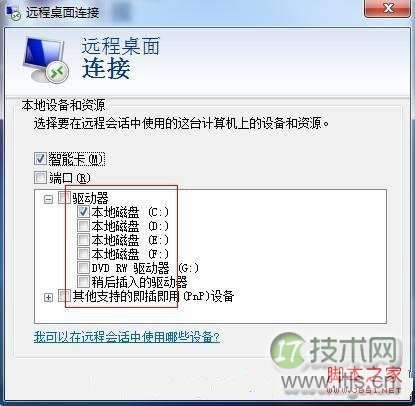
其次,在对话框左下角点击“选项”,选择“本地资源对话框”,在本地设备和资源下点击“详细信息”,在弹出的对话框中选择相应的磁盘驱动器,确定,连接;
最后,输入远程机的用户名和密码,进入远程机后就可以用“复制-粘贴”的方式向远程机传输文件了。
以上就是关于Windows 7系统远程连接其它计算机,并且向远程机传输文件的简单操作步骤了,希望会对你有所帮助哦!