

svchost.exe进程异常检测方法,判断电脑是否中毒的实用技巧
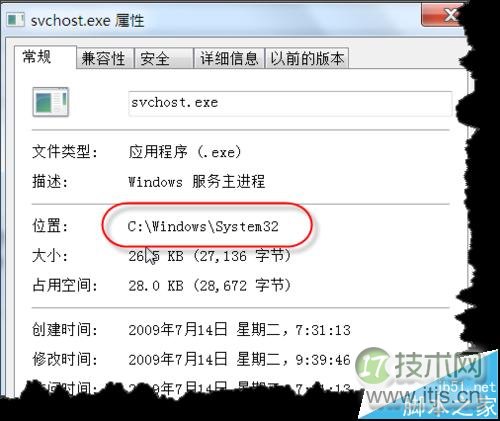
Service Host Process是一个标准的动态连接库主机处理服务。由于svchost.exe进程的特殊性,所以病毒也会千方百计的入侵svchost.exe。一般只会在C:WindowsSystem32目录下找到一个Svchost.exe程序。假如你在其他目录下发现svchost.exe程序的话,那很可能就是中毒了。
方法一:
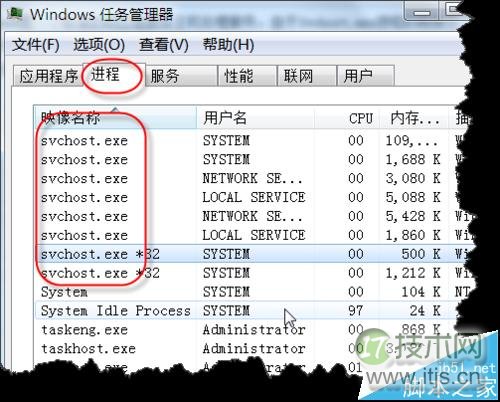
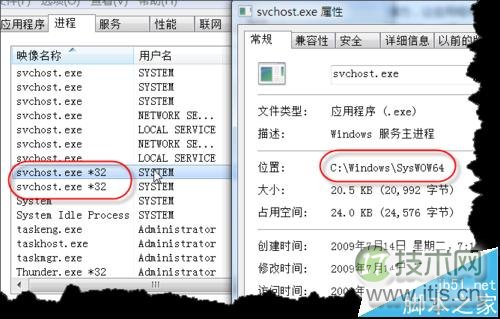
1、CTRL+DEL+ALT,打开任务管理器,点击“进程”选项卡,你会发现你的电脑里有很多的svchost.exe程序,到底电脑有没有中毒?我们怎么判断呢?
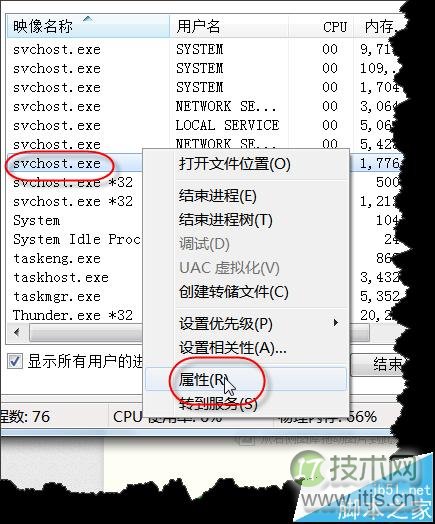
2、右击某一Svchost.exe程序在弹出的菜单中选择“属性”
3、在“属性”窗口,你可以看到其位置:C:WindowsSystem32假如不在这个文件夹里,很可能电脑中毒了。
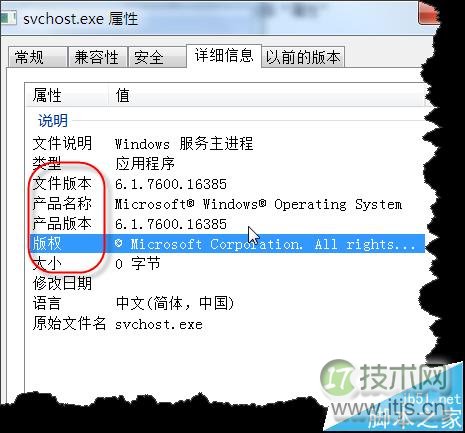
4、点击“详细信息”选项卡,你会清楚的看到文本版本、产品名称等相关信息,假如这一部分信息什么都没有的话,你也要当心哦。
5、有的svchost.exe*32进程你会发现在C:WindowsSysWOW64,其实SysWow64文件夹,是64位Windows,用来存放32位Windows系统文件的地方。大家也可以放心。
方法二:
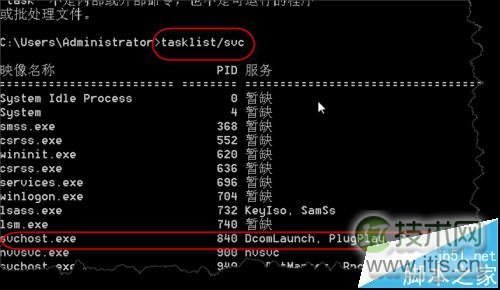
大家还可以在“运行”对话框中(快捷键win+R)中输入CMD。在其窗口中输入“tasklist/svc”指令,回车后,你会看到如图列表,假如在svchost.exe进行显示“暂缺”,那中毒的可能性也很大。
怎么样快速查看所有svchost.exe进程的所在的路径呢?
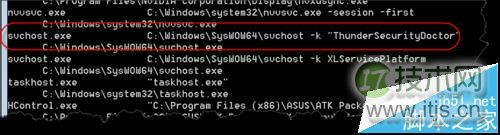
大家还可以在“运行”对话框中(快捷键win+R)中输入wmic。在窗口中输入“process”就可以快速查看所有svchost.exe进程的路径,不仅如此,还可以看出哪些程序在使用这个进程。
8、假如你在上述操作中发现了可疑进程的话,你可以用杀毒软件进行一下全面杀毒。
相关推荐:
电脑出现系统故障开机报错svchost.exe怎么办?
电脑开机无图标 显示svchost.exe应用程序错误该怎么办?
svchost.exe是什么进程?svchost.exe占用内存过大的解决办法