

Windows Virtual PC虚拟机安装配置完全教程
栏目:技术文章 发布时间:2026-03-23 09:25
详细介绍Windows Virtual PC和Windows XP Mode的完整安装配置流程,包括下载安装、系统设置和使用测试等步骤,为用户提供Windows平台下的虚拟化解决方案参考指南。
最近心血来潮,突然想起来在XEN、KVM、VM、Openvz这些虚拟化之外还有一款尤物。当然,他就是windows的产品。一直听朋友说他们公司在用这个东西,说怎么怎么方便之类的,索性,今天我也来尝试一下windows的产品吧!首先声明,今天我要说的这个Virtual是Windows 7下的,不是服务器下的。
一、下载安装Windows Virtual PC和Windows XP Mode
1、进入Windows安全和实用工具下载页面
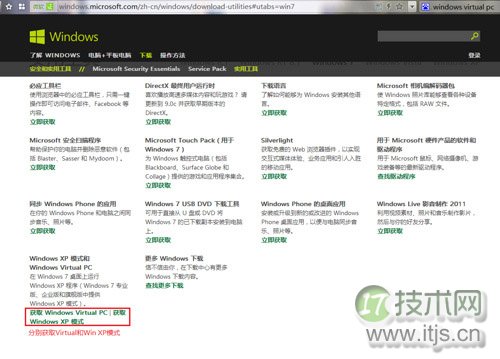
2、下载Windows Virtual PC
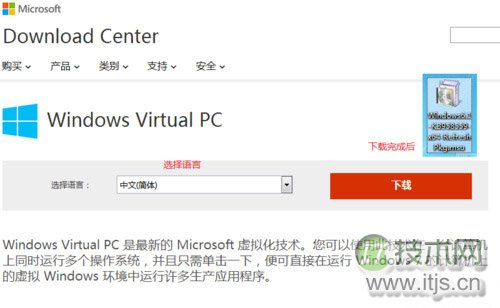
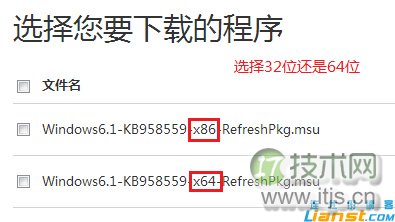
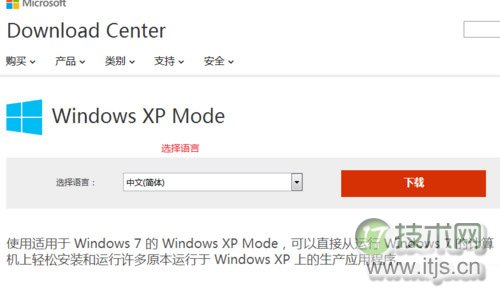
3、下载Windows XP Mode
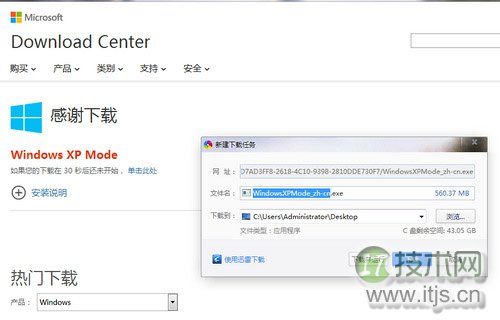
4、安装Windows Virtual PC并重新启动
5、安装Windows XP Mode
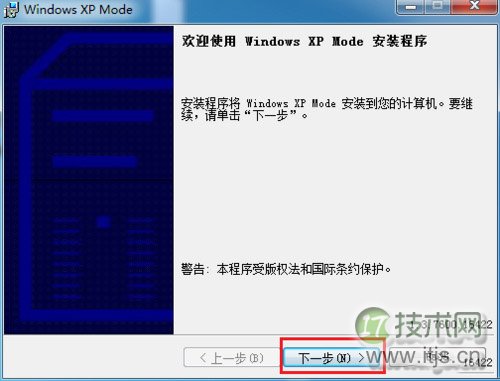
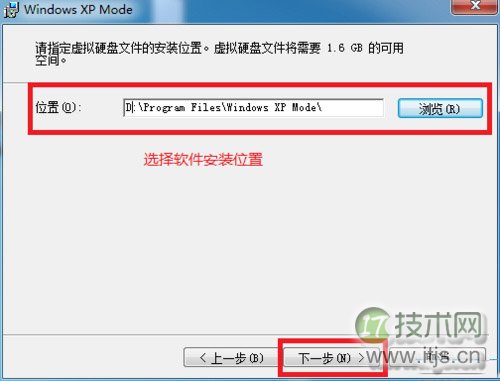
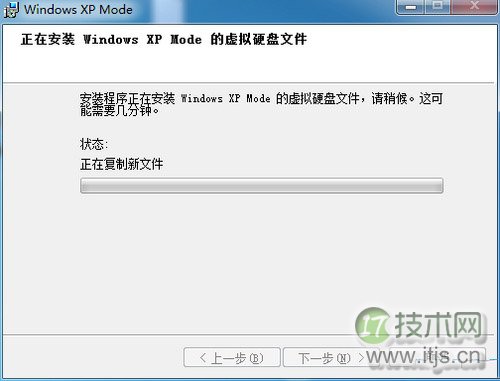
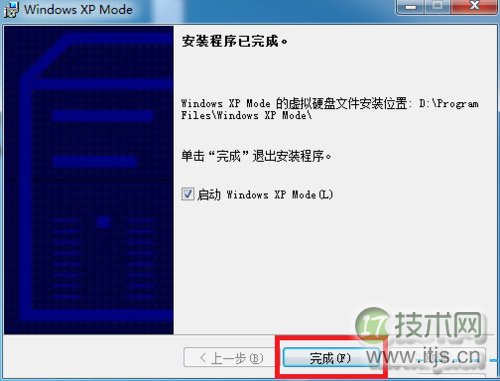
二、配置Windows XP Mode
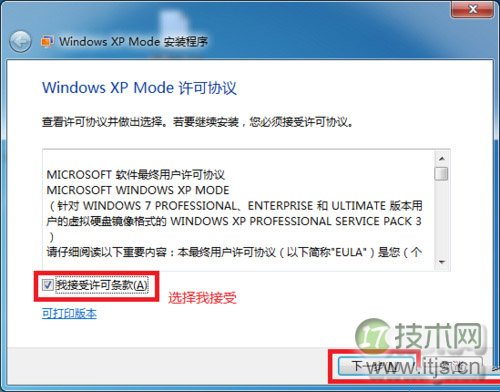
1、接受许可
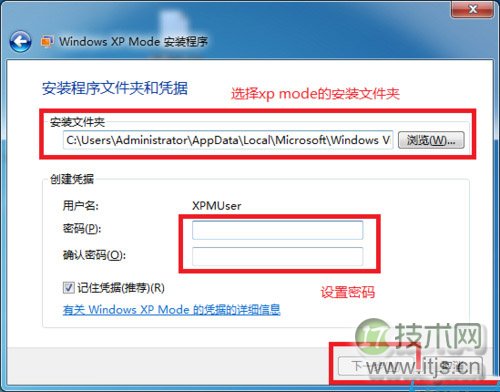
2、配置安装文件夹以及用户密码
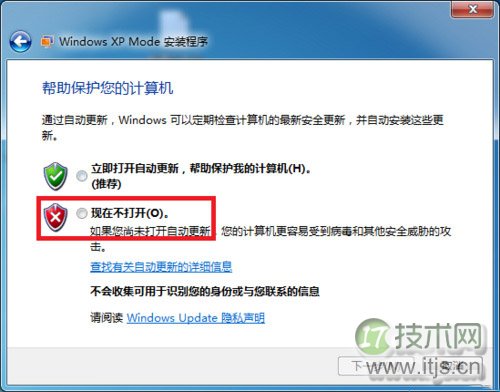
3、设置更新(我这里设置为禁用更新)
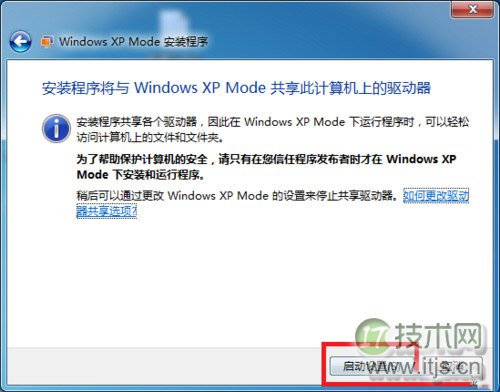
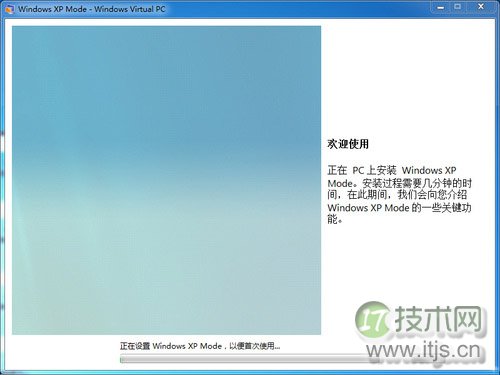
4、开始启动设置(需要等待片刻,具体时间根据物理机配置而定。)
三、测试安装
1、初始桌面

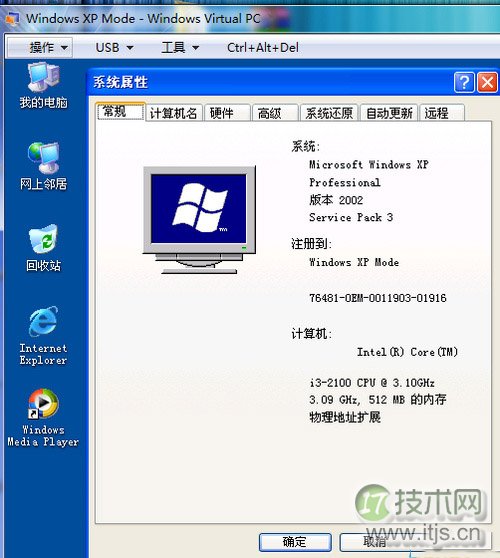
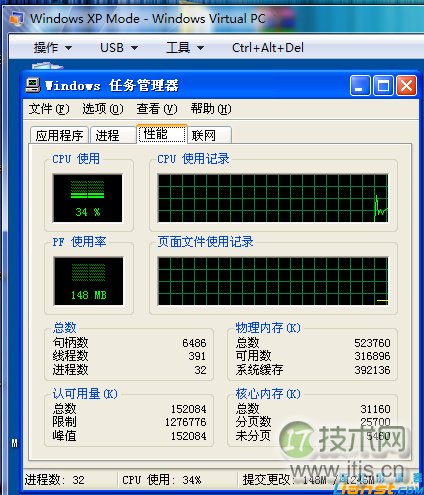
2、系统参数(CPU、内存、系统版本)
3、驱动器参数
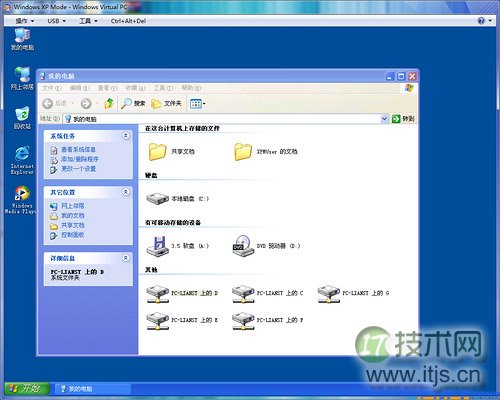
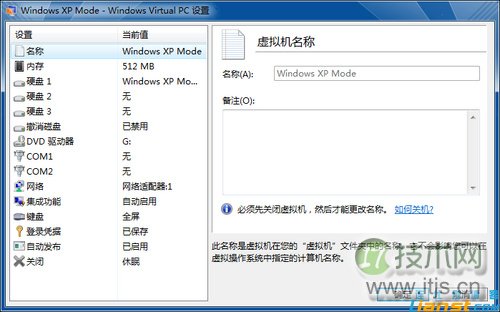
4、Virtual设置选项
整体安装完成并且使用一段时间之后,发现确实比VM占用系统资源少一些。不过我还是感觉VM不错,毕竟是专业做这些的。至于微软这个,可以拿来充当119来使用好了!