

Windows 7输入法图标个性化设置方法详解
栏目:技术文章 发布时间:2026-03-25 09:26
通过简单的几个步骤就能实现深度Windows 7系统的输入法图标个性化定制。只需右键点击输入法图标选择设置进入属性页面切换到更改图标选项便可完成个性化设置操作。
很多人都认为输入法图标就只有Windows 7系统默认表现出来的那样,其实不然,Windows 7系统为个性化的用户添加了个性化的设计,提供了设置个性化输入法图标的途径。下面。墨染暖心以深度Windows 7 64位系统为背景,教大家设置个性化输入法图标的方法。
深度Windows 7 64位输入法图标个性化设置前:
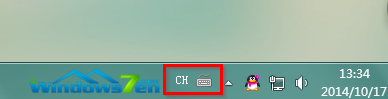
深度Windows 7 64位输入法图标个性化设置后:

具体操作步骤:
1.点击任务栏上的输入法图标,按下鼠标右键,在右键菜单栏中选择“设置(E)...”如图1所示:
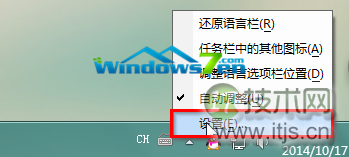
图2 “中文(简体)-美式键盘”属性
3.在“键盘布局预览”窗口中,选择“更改图标(C)...”,如图3所示:
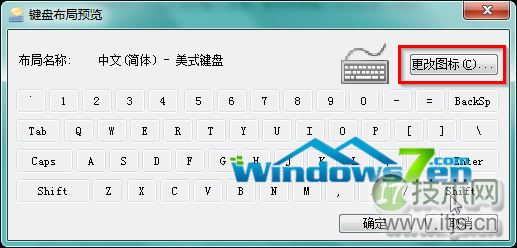
图4 选中要更改的图标
5.然后其他窗口依次点击“确定”即可完成设置。如图5所示:
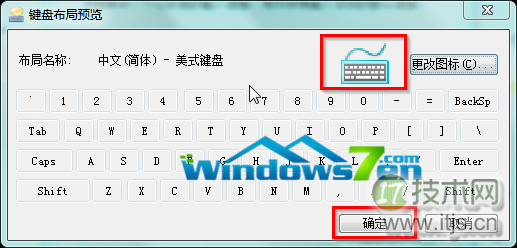
图5 依次点击“确定”