

Ubuntu系统手动更新升级完整教程,图形界面与命令行操作指南
Ubuntu 系统有自己的自动更新升级机制,但是有时候也需要手动执行更新。比如,某软件发现了漏洞,需要及时更新补丁,但是自动升级的提示还没有出现,这时就需要手动执行更新升级,看看有没有可用的更新。
Ubuntu 15.10候最终选版ISO镜像下载 正式版10月22日发布
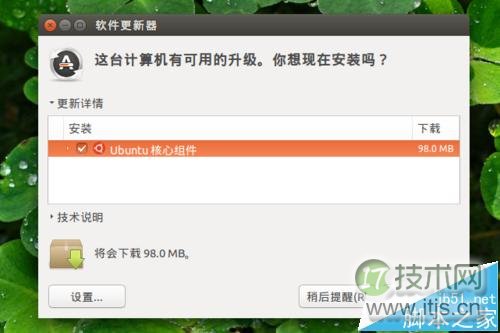
一、图形界面更新升级
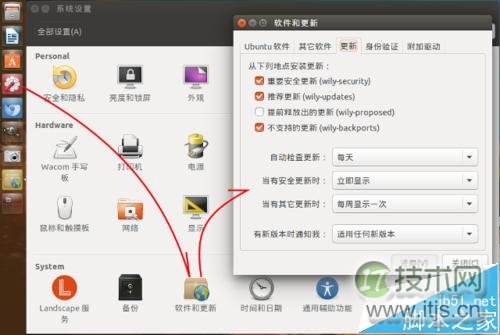
1、访问 Ubuntu 的更新设置。在左侧启动器栏上,点击“扳手齿轮”图标的“系统设置”图标,启动系统设置,点击打开“软件和更新”,然后单击“更新”选项卡。
2、假如需要手动执行系统更新:按下键盘上的 Win 键;或者点击左侧启动器栏上方的 Ubuntu 标志图标,启动 Dash;在搜索框中输入:update。
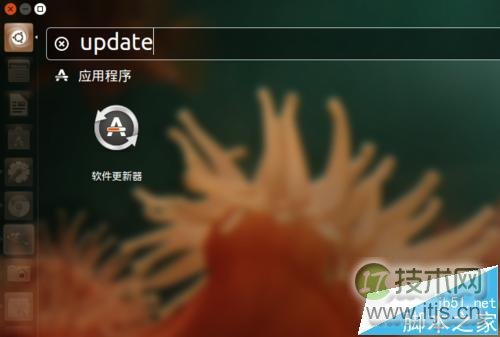
3、Dash 将筛选出“软件更新器”这个应用程序。按下回车,软件更新器应用程序即会启动,并开始检查更新。
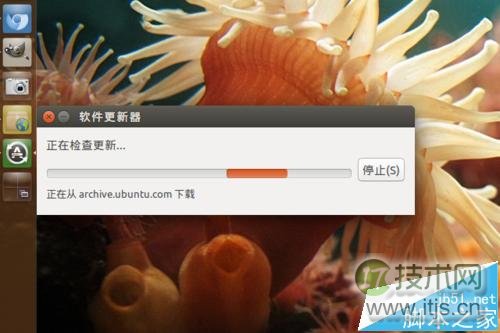
4、视网络状况,更新检查会花一段时间。待检查结束,而且目前存在需要更新的内容,系统会用对话框的方式进行提示。
5、假如想了解所要更新项目,它们具体有哪些改动,可以点击一个项目,然后展开对话框下方的“技术说明”。
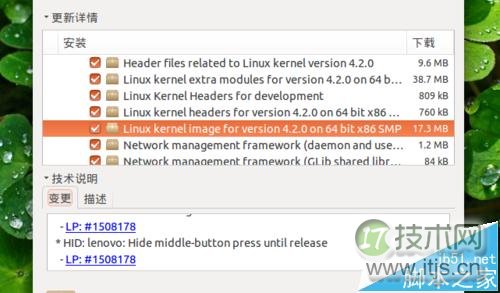
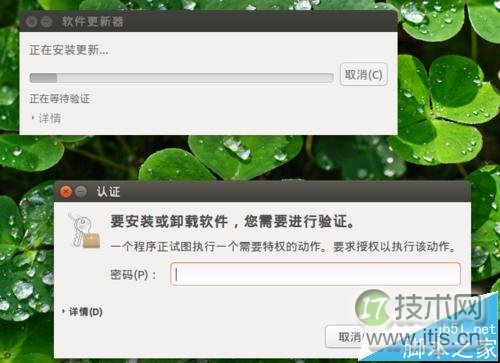
6、点击“立即安装”,开始本次更新过程。大部分情况下,更新需要输入用户密码。
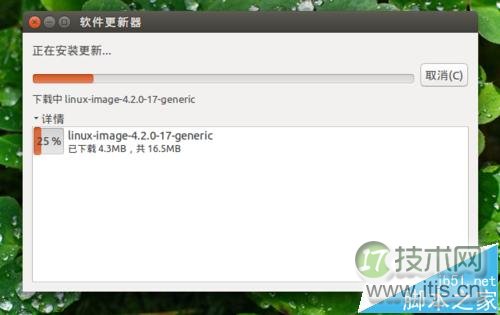
7、更新的下载和安装过程开始。在此期间,可以展开“详情”,时刻关注下载、安装进度。
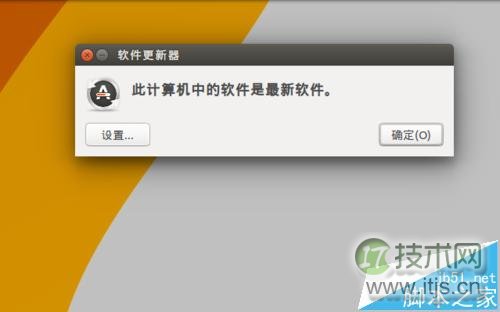
8、更新被安装完成后,根据不同情况,可能需要重新启动系统;假如不是非常重要的更新,系统也不会要求重新启动。
二、命令行界面更新升级
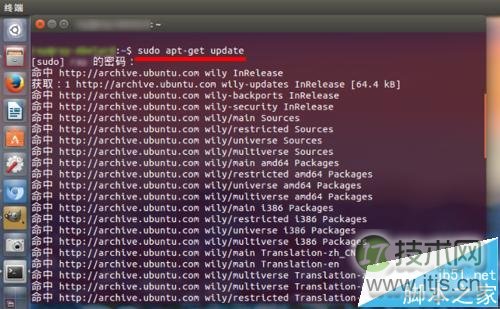
1、按 Ctrl+alt+t,打开终端,输入:$ sudo apt-get update,用于检查当前的源服务器上,是否有可用的更新。
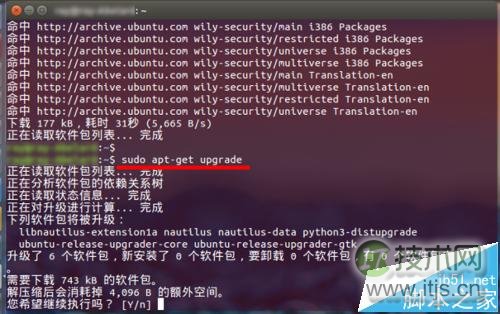
2。接着执行:$ sudo apt-get upgrade,用于对当前已经安装的包进行升级。
上述命令假如出现不成功的提示,有可能是因为软件包之间的依赖关系导致的问题。这时,可以用以下命令代替:$ sudo apt-get dist-upgrade
相关推荐:
ubuntu14.10升级ubuntu15.04的详细教程
从Ubuntu 14.04 升级到 Ubuntu 14.10的具体方法