

Win7系统大小写锁定提示消失?简单几步恢复屏幕显示
栏目:技术文章 发布时间:2026-03-28 09:25
当电脑不再显示大小写锁定提示时,尤其是在输入密码时会带来困扰。其实只需在屏幕分辨率的高级设置中,找到“屏幕显示”选项卡,即可自由调整数字锁定和大小写锁定指示符的显示状态。这一方法适用于没有对应指示灯的设备,操作简单,能快速恢复熟悉的输入提示。
小编用的电脑是thinkpad,操作系统是64位的Windows 7.以前输入大写字母时,显示屏上总会有提示,现在输入时不提示是是否是大写字母了。搞得我输入密码时很不适应,在桌面上总是显示大小写锁定和数字锁定图标。如图


解决方法:
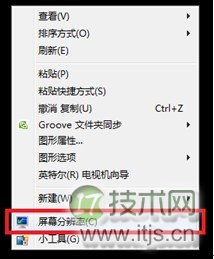
1、右键点击桌面空白处,选择“屏幕分辨率”。
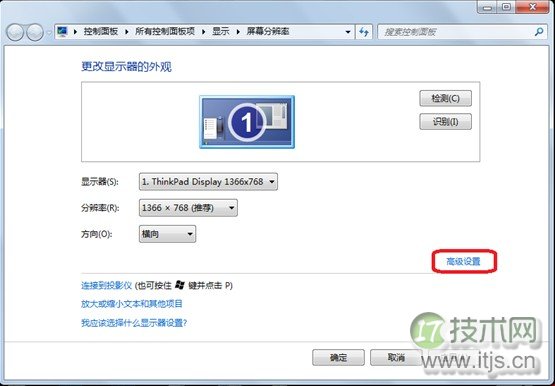
2、选择“高级设置”
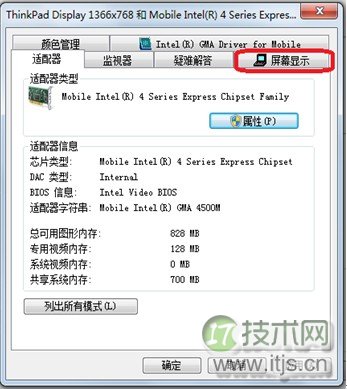
3、选择“屏幕显示”选项卡
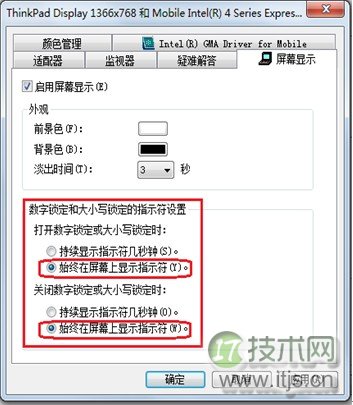
4、在此选项卡中能够看到有一个“数字锁定和大小写锁定的指示符设置”,可以自由选择大小写和数字锁定的图标是否始终显示在屏幕上。
PS:在有大小写和数字键指示灯的机型中,“屏幕显示”中是没有“数字锁定和大小写锁定的指示符设置”选项的。