

Windows 7如何查看已连接WiFi密码,简单几步找回遗忘密码
栏目:技术文章 发布时间:2026-04-02 09:25
通过Windows 7系统自带功能可以轻松查看已连接WiFi的真实密码。只需右键点击任务栏无线网图标,进入属性的安全选项卡,勾选显示字符即可明文查看密码,解决忘记密码的困扰。
我们在一个固定的场所上网,网络都是自动连接的,时间长了可能就忘记了原来的密码。对于Windows 7系统的电脑来说,怎么查看电脑已经连接的无线网的密码呢?
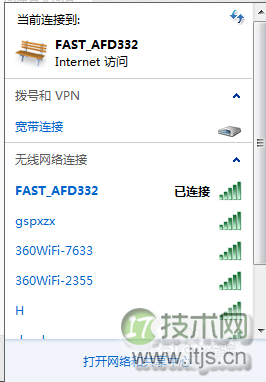
1、左键单击桌面右下角任务栏中已经连接的无线网图标,找到已经连接的无线网信号。
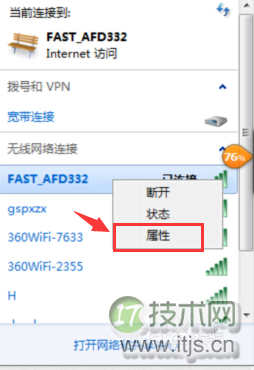
2、在已经连接的无线网信号上右键,然后选择属性。
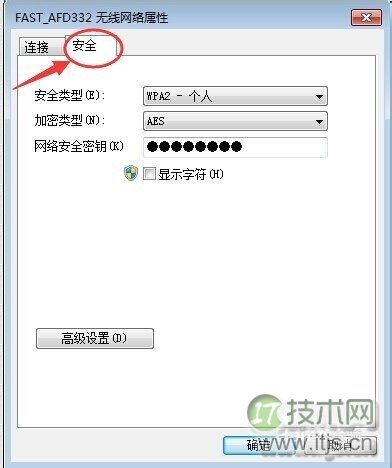
3、在弹出的窗口中,切换到“安全”选项卡中
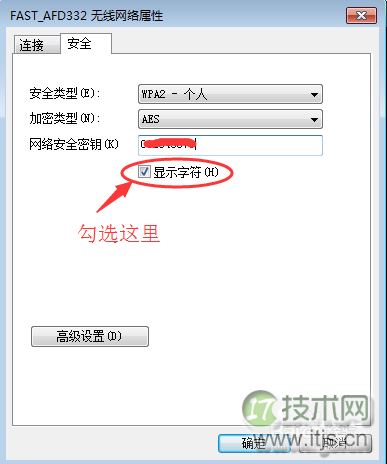
4、此时我们看到的密码显示的是几个黑点,把下面的“显示字符”勾选上,支字符就显示出来了,这样我们就查看到了无线网的密码。
学会了这招以后再也不怕忘记无线网密码了,谢谢阅读,希望能帮到大家,请继续关注脚本之家,我们会努力分享更多优秀的文章。