

HP 1020打印机驱动安装教程,Win7系统设置完全指南
栏目:技术文章 发布时间:2026-04-02 09:25
通过8个步骤完成HP 1020打印机驱动安装,从运行setup.exe到完成系统文件复制。安装前需确保打印机与电脑正确连接,按照提示选择型号并完成许可协议确认。整个过程简单明了,帮助用户快速完成打印设备配置。
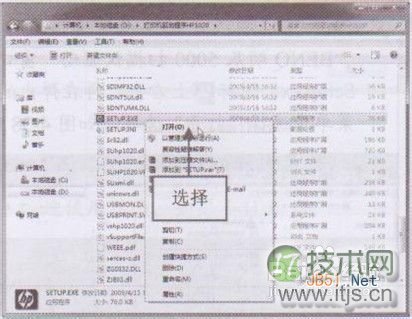
1、打开“打印机驱动程序HP 1020”文件夹, 找到SETUP.EXE文件图标后右击,在弹出的快捷菜单中选择“打开”选项。
2、弹出“欢迎”对话框,欢迎用户使用该打印 机。
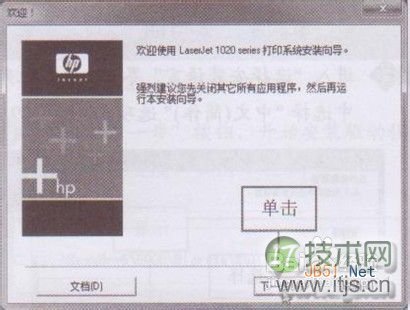
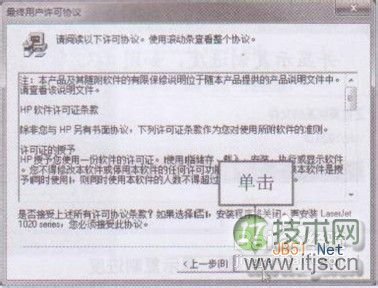
3、单击“下一步”按钮,弹出“最终用户许可 协议”对话框,用户应仔细阅读许可协议内 容,单击“是”按钮。
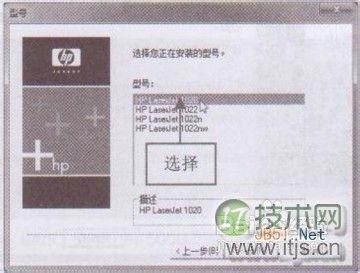
4、弹出“型号”对话框,从中选择打印机的型 号
5、单击“下一步”按钮,弹出“开始复制文件” 对话框,在列表框中显示了当前打印机的相关设置。
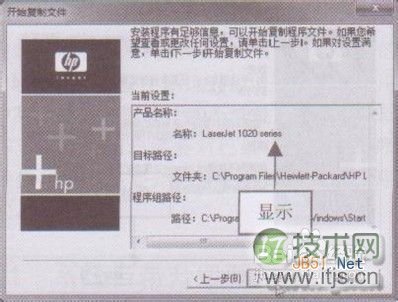
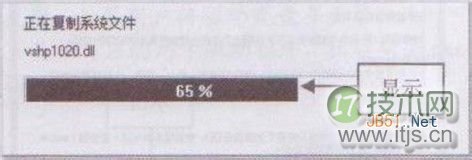
6、单击“下一步”按钮,开始复制系统文件, 并显示复制进度。
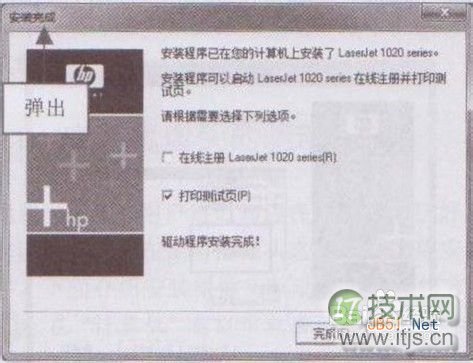
7、稍等片刻,Windows 7系统下载弹出“安装完成”对话框,选中 相应复选框
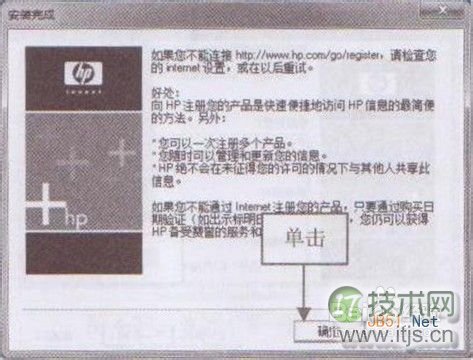
8、单击“完成”按钮,进入相应页面,其中显示了打印机的相关信息,如图8所示。单 击“确定”按钮,完成驱动程序的安装操作。
注意事项
使用打印机之前首先需要将打印机与电脑连接起来,打印机连接线两端的接口是不同的,Windows 7用户可以根据接口的形状,将连接线的两端分别连接到电脑和打印机上。在Windows 7操作系统中,当用户连接好打印机之后,就可以安装打印机的驱动程序,开始安装打印机了。