

Windows 7任务栏Aero Peek缩略图尺寸调整方法
栏目:技术文章 发布时间:2026-04-09 09:25
通过调整注册表中MinThumbSizePx参数,可自定义Windows 7任务栏Aero Peek缩略图窗口尺寸,既能提升显示清晰度又能优化视觉体验,操作简便无需复杂工具。
作为Windows 7系统Aero特效之一的Aero peek桌面透视缩略图效果,将鼠标移到任务栏上的打开程序的图标后,就会出现该程序的缩略图。再等待2秒便会出现这个程序的名称。部分用户会觉得这个缩略图窗口太小,看不清楚内容,或觉得太大,影响美观性。下面通过修改注册表,来放大或缩小Windows 7系统桌面任务栏透视缩略图窗口大小。
具体操作步骤如下:
1.点击Windows 7桌面左下角的“开始”按钮,在开始菜单栏中点击“运行”,如图1所示:
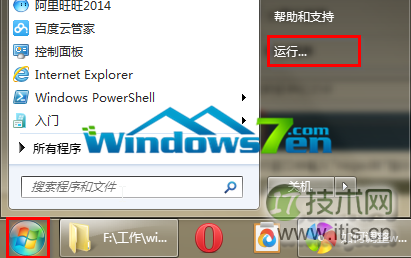
图2 输入“regedit”,点击“确定”
3.在“注册表编辑器”窗口中,依次打开HKEY_CURRENT_USERSoftwareMicrosoftWindowsCurrentVersionExplorerTaskband项,如图3所示:
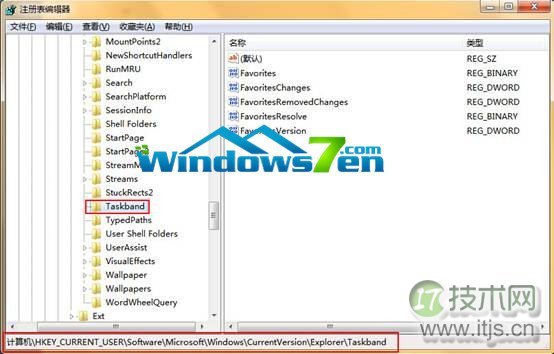
图4 新建“Minthumbzizepx”
5.双击打开“Minthumbzizepx”对象,将数值数据修改为“300”(假如这个数值还觉得小,还可以调大),点击“确认”,如图5所示:
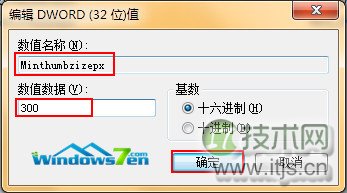
图5 修改数值数据
最后重启电脑或者注销用户就可以了,再次登录的时候就可以看到任务栏中的预览窗口变大了。
当然,假如觉得原先的桌面任务栏透视缩略图窗口太大,则可以将“Minthumbzizepx”对象中的数据数值修改的小一点即可。