Windows 7硬盘分区图文教程 简单操作步骤详解

栏目:技术文章 发布时间:2026-04-11 09:25
无需重装系统即可完成Windows 7硬盘分区操作,通过磁盘管理工具逐步指导用户如何压缩卷、划分未分配空间并新建简单卷,最终实现分区设置,提升存储管理效率。

Windows 7系统下不重新安装系统,进行硬盘分区。

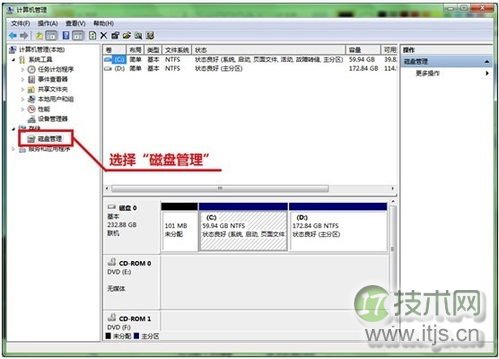
右击我的电脑选择管理出现下方管理界面图解一
Windows 7如何分区,Windows 7硬盘分区技巧

图解一磁盘管理界面

Windows 7如何分区,Windows 7硬盘分区技巧

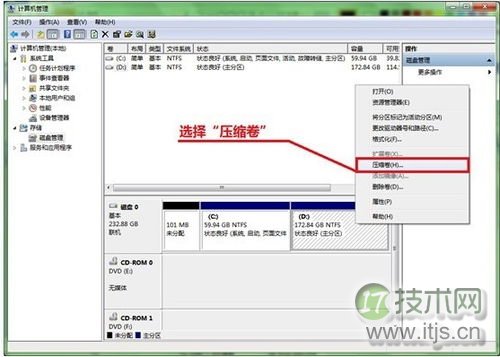
图解二选择“压缩卷”准备进行划分

Windows 7如何分区,Windows 7硬盘分区技巧

Windows 7硬盘分区图文教程 简单操作步骤详解(图4)

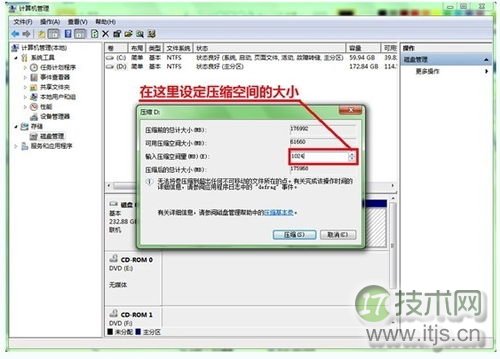
图解三设定新划分空间的大小

Windows 7如何分区,Windows 7硬盘分区技巧

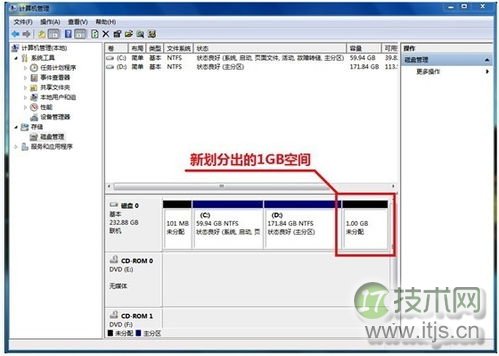
图解四硬盘中多出了一块新的未分配空间

Windows 7如何分区,Windows 7硬盘分区技巧

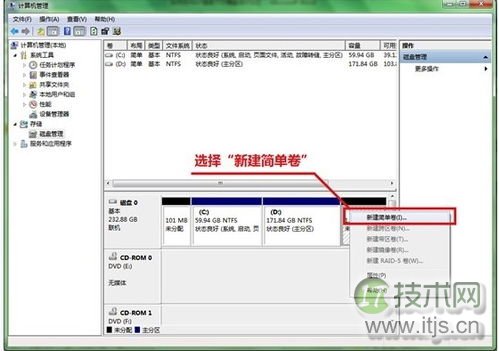
图解五选择“新建简单卷”

Windows 7如何分区,Windows 7硬盘分区技巧

Windows 7硬盘分区图文教程 简单操作步骤详解(图8)

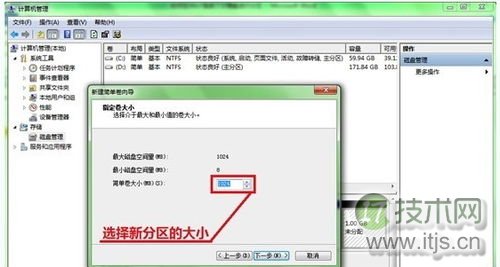
图解六设定新分区的大小

Windows 7如何分区,Windows 7硬盘分区技巧

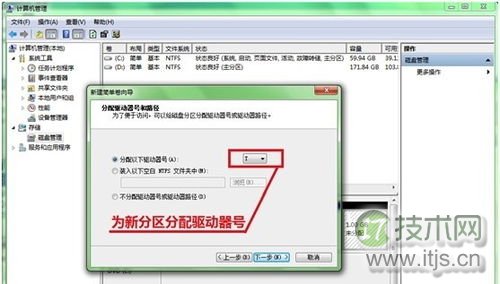
图解七分配驱动器号

Windows 7如何分区,Windows 7硬盘分区技巧

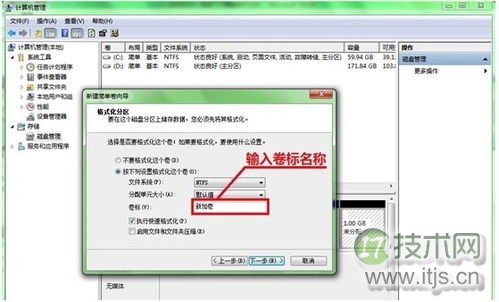
图解八输入卷标名称

Windows 7如何分区,Windows 7硬盘分区技巧

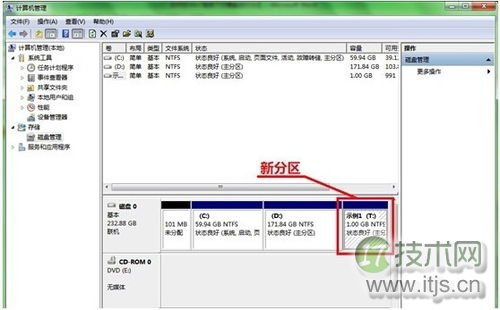
图解九新分区创建好了