

Windows7任务管理器显示不全怎么办
栏目:技术文章 发布时间:2026-04-13 09:25
针对Windows7任务管理器显示不全的问题,本文提供两种实用解决方法:通过双击灰色边框恢复正常显示,或利用组策略调整设置。这两种方式可有效修复系统界面异常,帮助用户快速恢复任务管理器功能。
Windows 7任务管理器显示不全解决方法来咯~假如你遇到了Windows 7任务管理器显示不全的情况可以试一试下文的解决方法,希望能够帮助大家解决相关问题,快来试试吧。
--Windows 7任务管理器显示不全原因
1、有可能是不小心双击了任务管理器的边框所导致的;
2、电脑中毒或者优化系统的时候导致的;
3、有可能是自己的错误操作导致任务管理器显示不全。
--Windows 7任务管理器显示不全解决方法
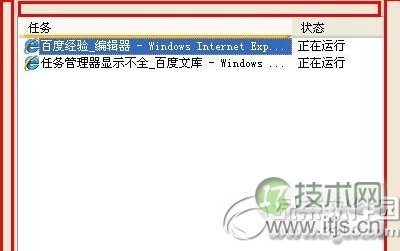
1、首先是因为双击导致显示不全的话,就先双击任务管理四周灰色的区域即可解决了。
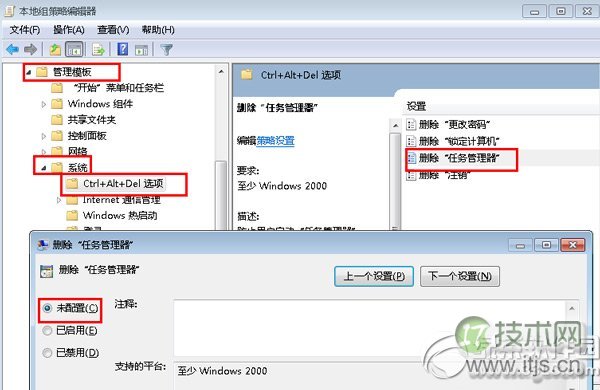
2、依次点击“开始-运行”,在运行对话框中输入gpedit.msc打开组策略,然后在组策略中依次展开“用户配置→管理模板→系统→CTRL+ALT+DELE选项”,接着在左侧找到并双击“删除任务管理器”项,将其设置为未配置或者禁用即可。
以上两种方法大家快去试试吧。