

Windows 7 IE网页被安全拦截的解决方法
栏目:技术文章 发布时间:2026-04-13 09:25
遇到Windows 7系统IE浏览器拦截网页时,可通过设置受信任站点、重置浏览器配置、关闭内存保护功能等操作解除安全限制,同时建议检查第三方防火墙软件是否影响访问。
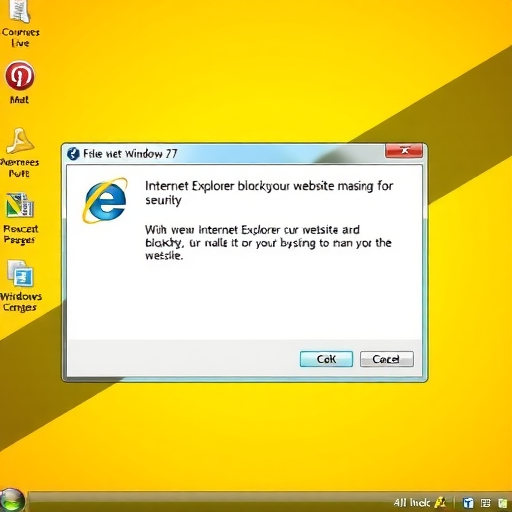
Windows 7系统打不开网页“Internet Explorer已经为了帮助保护您的计算机而关闭此网页”的现象,如下图所示:

故障分析:
可能是我们所打开的网址存在安全风险,无法通过IE的安全验证,或者被第三方防护程序识别为病毒网站,拦截了该站点,所以才弹出这样的提示。
解决方法:
假如确定网页是安全无毒的话,我们可以设置该网址为受信任网点,具体步骤:
3、在选卡上点击“高级”,然后重置浏览器;
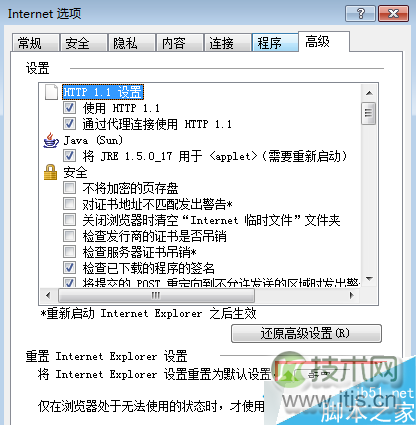
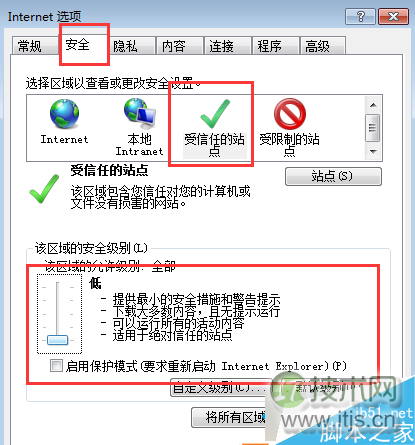
4、重置完成后,点击“安全”选卡,然后点击下方的“受信任的站点”,将“该区域的允许级别”滑动条拉至最底部,然后把“启用保护模式”复选款的勾去掉;
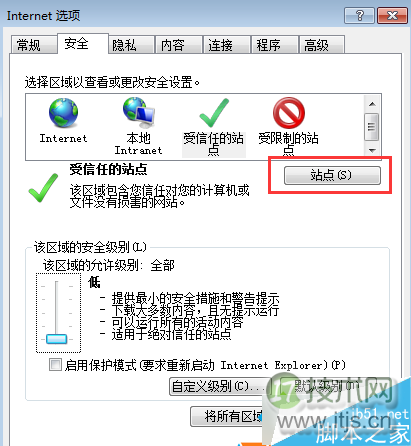
5、在“安全”选卡下,点击“站点”,把“对该区域的所有站点要求服务器验证”复选款中的勾去掉;
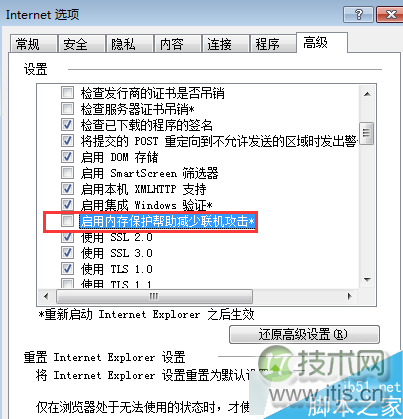
6、在“Internet 选项”窗口点击“高级”选卡,在下方设置框内,找到“启用内存保护帮助减少联机攻击”的勾去掉,然后点击应用并确定;
6、假如还是不行的话,请检查系统中是否安装了第三方防火墙软件,不得已的情况下我们可以直接將其卸载。
以上就是对Windows 7系统打不开网页“Internet Explorer已经为了帮助保护您的计算机而关闭此网页”的解决方法的介绍,有同样问题的朋友可以按照上述操作动手尝试解决下。