

Windows 7宽带连接错误711快速修复指南
Windows 7拨号连接出错怎么办呢 很多Windows 7用户在宽带连接时,都出现了无法连接网络或是远程连接请求错误的现象,错误代码711。这该怎么办呢 下文小编就为大家带来Windows 7宽带连接出现711错误的解决办法,小编一共为大家整理了五种方法,希望能帮到大家。
Windows 7宽带连接711错误解决办法:
第一种方法:针对Windows 7用户
1.请在开始菜单的搜索框中输入services.msc,并点击回车,打开服务。
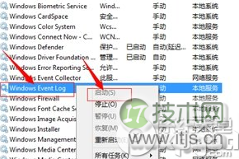
2.在打开的“服务”中找到Remote Access Auto Connection Manager服务,右键点击该服务并点击“启动”。假如该服务能够启动,请在启动后再次尝试连接网络;假如该服务无法启动,请尝试步骤3。
3.请在开始菜单的搜索框中输入regedit,点击回车键,打开注册表编辑器。
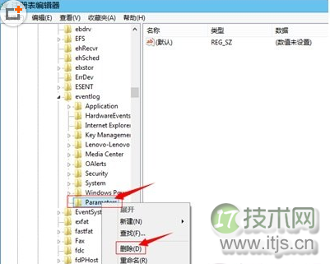
4.找到HKEY_LOCAL_MACHINESYSTEMCurrentControlSetserviceseventlog,确认是否存在Parameters项,假如存在,请右键点击该项并点击“导出”作为备份,假如删除该项后发生其他问题,可以双击该文件导入注册表作为备份。然后将eventlog下的Parameters文件夹右键删除。
5,再次打开服务,依次找到以下四个各服务并右键启动:
Windows Event Log
Secure Socket Tunneling Protocol Service
Telephony
Remote Access Auto Connection Manager
6. 再次确认是否能够连接网络。
第二种方法:卸载更新补丁
进入 控制面板--程序和功能--左边“查看已安装的更新”,找到kb917606,右键--卸载。
第三种方法:批处理文件
第一步:在桌面新建一个记事本文件,输入
@ECHO OFF
takeown /f "C:WindowsSystem32LogFilesWMI" /r /d y && icacls
"C:WindowsSystem32LogFilesWMI" /grant administrators:F /t
然后另存为711.bat。
第二步:在开始菜单的搜索窗口输入“Gpedit.msc”,打开组策略器,依次点击“计算机配
置”-“Windows设置”-“脚本(启动/关机)。
第三步:双击屏幕右边的“关机”项,在弹出的“关机属性”对话框中点击“添加”按钮,
将711.bat添加为关机脚本,退出组策略窗口。重新启动计算机,设置完成。
第四种方法:命令提示符
输入cmd,然后再输netsh winsock reset,回车,重启就好了。此方法只适合Windows 7用户。
第五种方法:以上都不能解决,就只能重新安装系统了。