

如何在Windows任务栏直接添加计算机图标
栏目:技术文章 发布时间:2026-04-15 09:25
通过创建快捷方式和更改图标,可直接在Windows任务栏添加计算机图标,简化文件管理操作,提升使用效率。
Windows 7和Windows 8系统默认关闭了快速启动栏,引入了新的功能“库”,锁定到任务栏的计算机默认仍然打开“库”,不能直接打开“计算机”。
假如直接把计算机拖到任务栏,会锁定到“Windows资源管理器”,需要右键打开资源管理器才能看到“计算机”。
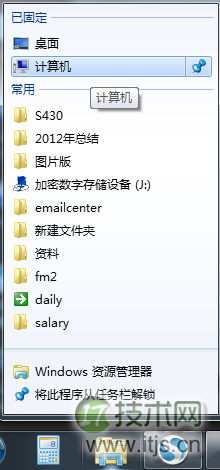
如何直接添加“计算机”图标呢?
以Windows 8系统为例:
1. 在桌面新建“快捷方式”;
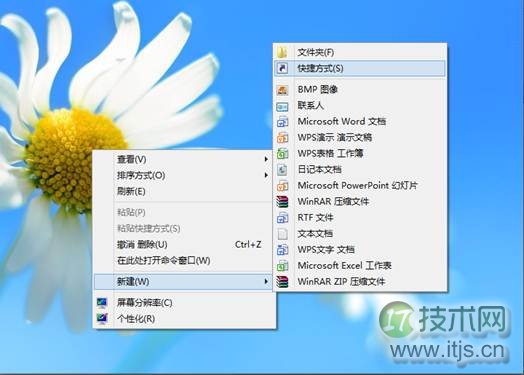
在嵌入对象位置输入:
%SystemRoot%explorer.exe /e,::{20D04FE0-3AEA-1069-A2D8-08002B30309D}
点击下一步;
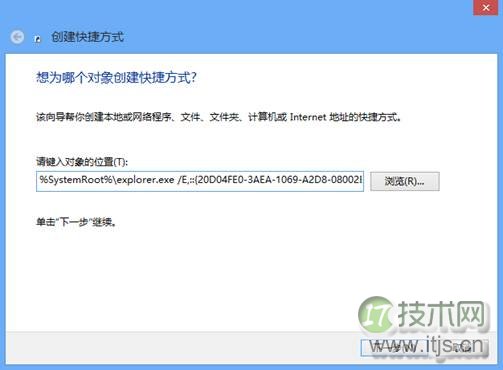
把快捷键名称设置为“计算机”,完成。
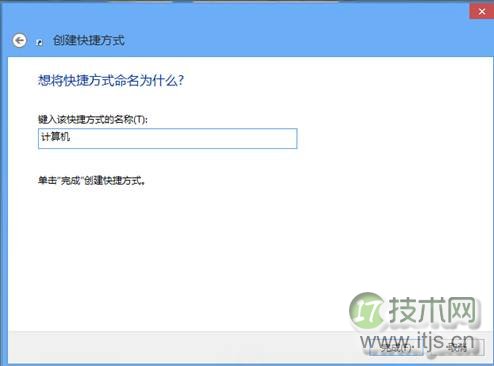
2. 桌面就生成了“计算机”的快捷方式,右键点击,选择“属性”,在“快捷方式”一栏选择“更改图标”;
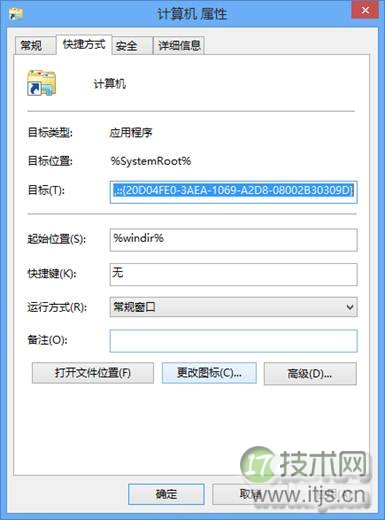
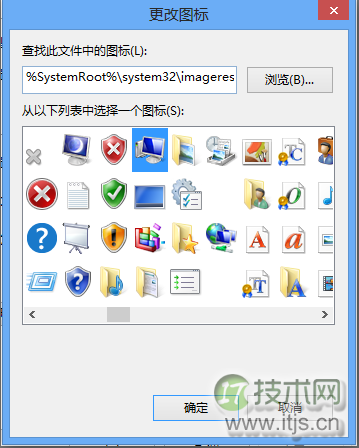
键入:
%SystemRoot%System32imageres.dll
回车,找到并选中“计算机”的图标;
生成计算机的快捷方式。
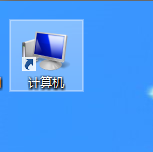
3. 将计算机图标拖动至任务栏锁定。
