Windows 7 BitLocker硬盘解锁完整指南
栏目:技术文章 发布时间:2026-04-18 09:25
本文详细解析Windows 7系统中BitLocker加密硬盘因系统重装或迁移导致无法解锁的解决方法,通过输入恢复密钥指令和重新启用功能,可有效恢复数据访问权限并解决加密限制问题。
在互联网飞速发展的时代,网络安全成为了十分严肃的话题。稍有疏忽,电脑上一些不该让人看的东西被传播开来,或许你就是下一个“陈老师”了。Windows 7系统中的BitLocker功能强大,能够很好的保护硬盘,给硬盘上一把锁,拒绝隐私泄露。
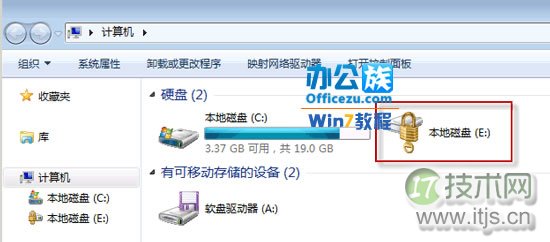
可是这样,问题也就来了,我们给硬盘启用BitLocker功能之后,系统重装,或是拆卸包含有BitLocker驱动器加密的硬盘或是将硬盘移动到其它计算机上时,会出现无法解锁的情况,即右击加锁的硬盘,选择解锁驱动器,没有反应。该怎么解决这个问题呢
解决方法
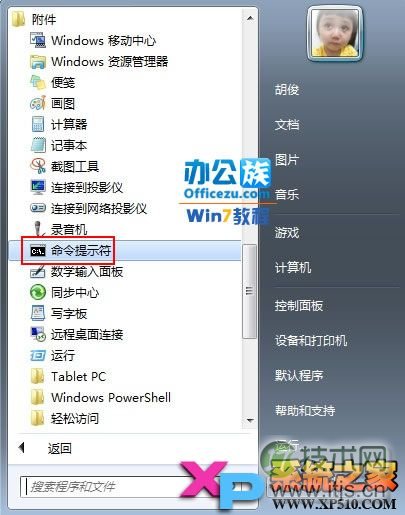
1. 单击桌面左下角开始按钮,从弹出的菜单中依次点击所有程序--附件,找到命令提示符,右击,以管理员身份运行。否则之后输入指令会无法执行。
2. 弹出命令提示符对话框,输入下面的指令: manage-bde –unlock E: -RecoveryPassword ****** ,星号代表BitLocker的恢复密钥而不是我们自己设置的密码。
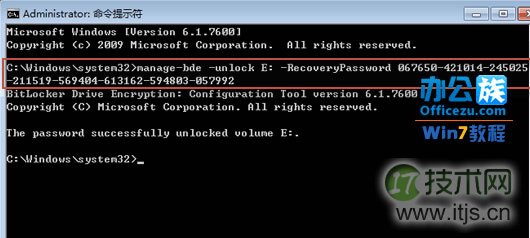
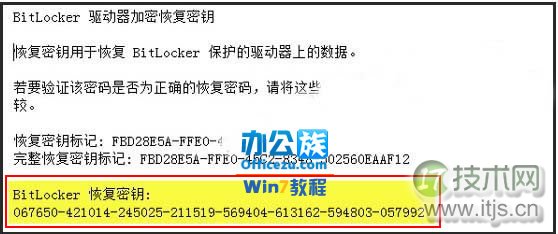
3. 当初我们在给硬盘启用BitLocker功能之时,就会自动生成一个密匙,打开看看,下图黄色区域就是我当时保存的。复制下来,输入到指令中去。
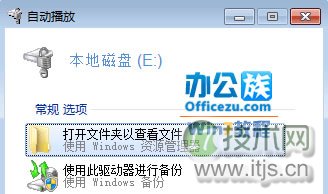
4. 指令输入完毕,回车,下方会出现解锁成功的英文提示,然后弹出下图所示的对话框,证明已经解锁了。
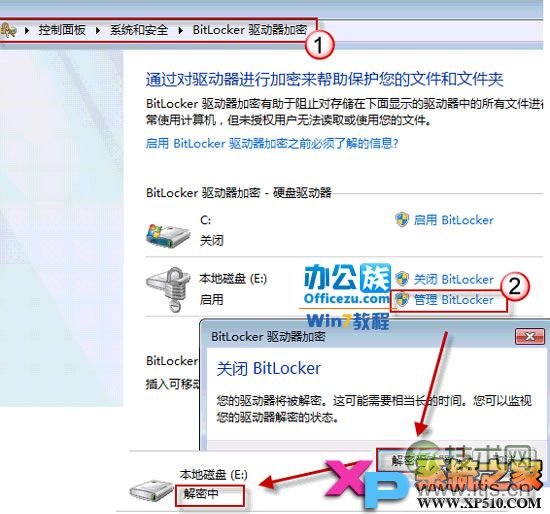
5. 到这里还没有结束,为了以后又发生不弹出解密框的现象,我们需要再次设置一次BitLocker,如下图所示,然后重新启用该功能。