

Windows系统光盘目录无法访问解决方法
栏目:技术文章 发布时间:2026-04-18 09:25
禁用Shell Hardware Detection服务可有效解决光盘无法正常浏览问题。通过运行窗口或控制面板调整服务启动类型为禁用,停止服务后重启系统即可恢复光盘目录访问功能,特别适用于因自动播放设置导致的光驱读取异常情况。
Windows中的一个功能启用将可能导致无法浏览打开光盘目录,只能加载自动运行程序或自动播放媒体文件,禁用此功能即可解决问题。或表现为光驱不读盘,双击盘符提 示:“请将一张光盘插入驱动器”。下面小编教你如何解决这个问题。
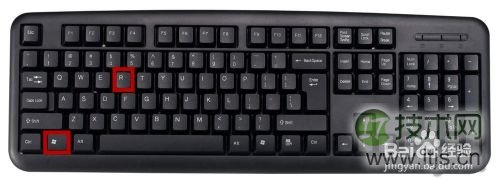
1、按键盘的”Win+R"组合键 打开“运行”窗口。
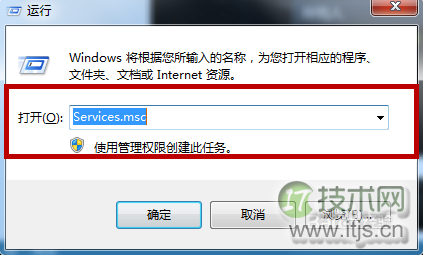
2、输入“Services.msc”,单击“ 确定”,打开本地服务管理器。
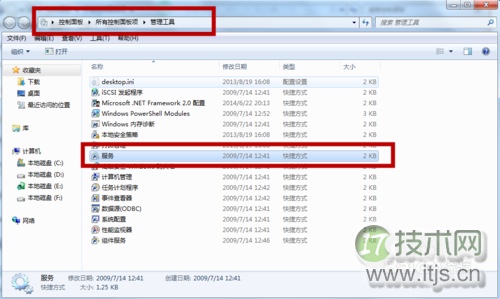
3、也可以依次点击“控制面板”-“系统和安全”-“管理工具”-“服务”,打开本地服务管理器。
4、找到下面服务:“Shell Hardware Detection” (为自动播放硬件事件提供通知)。
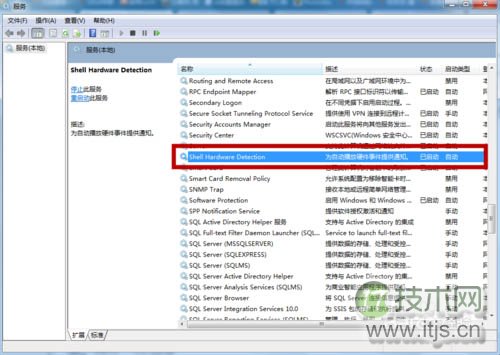
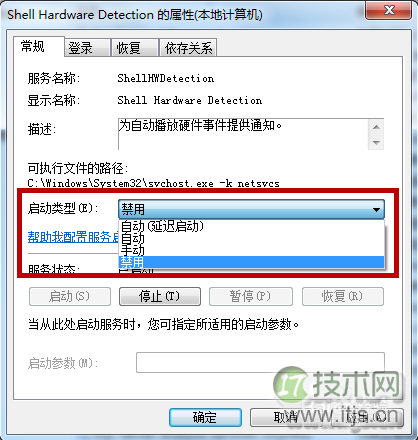
5、双击“Shell Hardware Detection”服务,将“启动类型”设置为“禁用”。
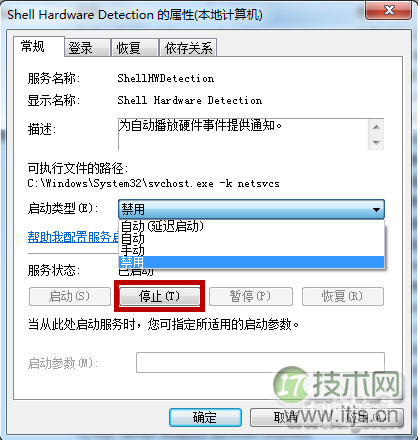
6、单击下面的“停止”。
7、重启电脑更改即可生效,Windows 7无法识别光盘的问题就解决啦,学了这招以后再也不怕没碟可看啦,谢谢阅读,希望能帮到大家,请继续关注脚本之家,我们会努力分享更多优秀的文章。