

轻松掌握VMware Tools安装技巧
栏目:技术文章 发布时间:2026-04-27 09:25
详解VMware Tools在Windows和Ubuntu系统中的安装方法,对比二者操作差异,掌握虚拟机与真实系统无缝切换的核心技术,助力高效虚拟化环境搭建。
VMware,虚拟系统之王,以前介绍过,见博文:诡异的虚拟机大师——VMware,VMware的强悍之处很多,其中之一就是可以轻松在虚拟和现实中穿梭,当然要实现这一愿望,就得安装VMware Tools了,呵呵,有些人可以不知道怎么安装呢,尤其LINUX下的安装,今天偶就把偶的安装过程和大家分享一下,呵呵,有不当之处,还请斧正
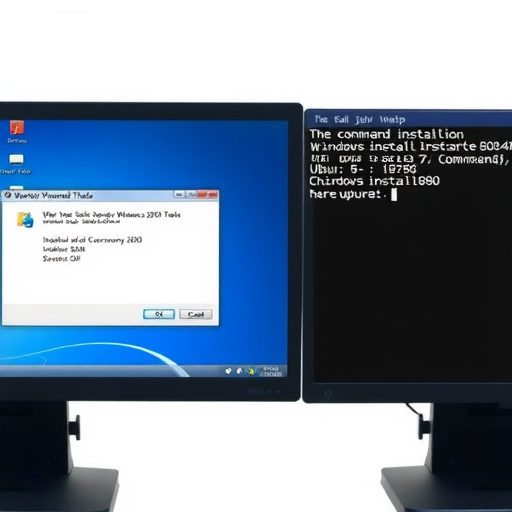
WIN系统操作系统一向追求易用为上,所以呀,安装VMware Tools也是一件非常轻松简单的事情,看截图吧(以最新推出的WIN2008测试版为例,其他像XP、VISTA都一样)
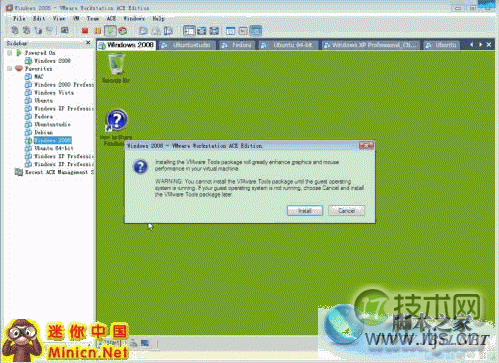
弹出对话框,确认是否安装,这不是废话嘛,当然要安装了
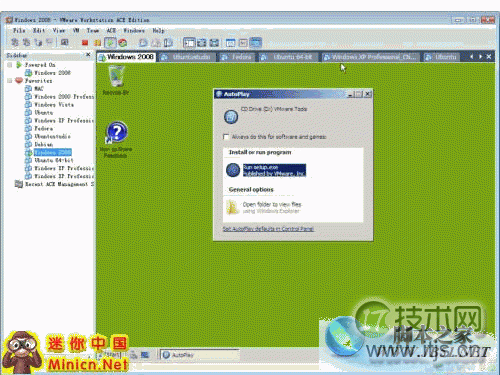
一会,VMware Tools的安装文件就被加载到系统的光驱中并自动运行安装程序了
WIN系统操作系统的一大毛病,需要重启,重启后状态栏显示为安装成功就一切OK了
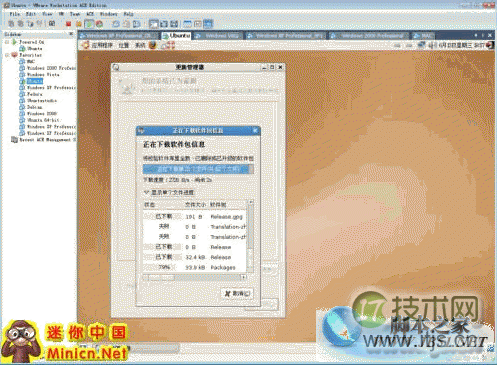
和WIN2008时的虚拟机状态栏显示的一样
和WIN2008仍然是一样
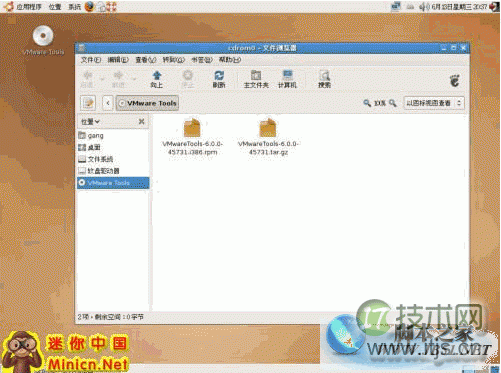
也可以加载到光驱中,可不能自动安装了,这就是LINUX的一大缺点,易用性太差
UBUNTU自带的新立得安装管理器也不好使,看来只能手动命令行安装了
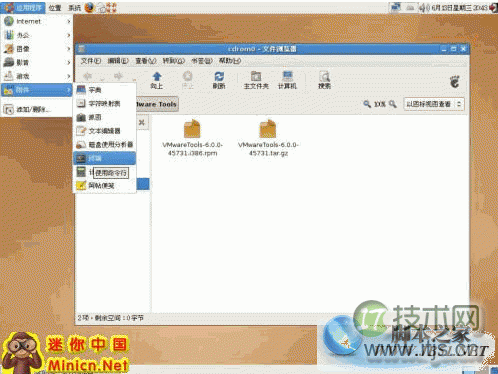
UBUNTU的命令行窗口就是“附件”里的“终端”,好奇怪的名字
13.jpg:
这是比关键的步骤啦,依次输入以下命令:
--------------------------该行不输入
$sudo apt-get install build-essential
--------------------------该行不输入
后面一路回答Y或回车就OK了
好了,安装到此结束,可以享受穿梭于真实与虚拟的快感了