Windows系统设置百度公共DNS步骤详解
栏目:技术文章 发布时间:2026-04-27 09:25
通过简单设置百度公共DNS(180.76.76.76)可优化网络体验,本文提供Windows 7/8/xp系统的详细配置教程,帮助用户快速完成DNS更改操作。
Windows 7/Windows 8/xp怎么设置百度公共dns呢 近日百度正式宣布推出公共DNS:180.76.76.76,那么百度公共dns怎么设置呢 下文小编就教大家在Windows 7/Windows 8/xp系统中设置百度公共dns的方法,有需要的朋友一起去了解下吧。
Windows 7/Windows 8/xp系统百度公共dns设置方法:
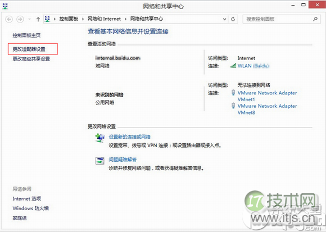
1.在电脑右下角的网络图标上单击鼠标右键可以看到"打开网络和共享中心"选项,点击进入设置
2.点击左侧的"更改适配器设置"
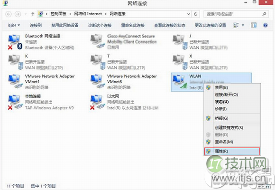
3.在选中的网络连接上单击鼠标右键,选择"属性"
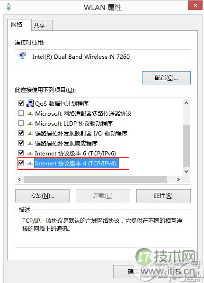
4.单击"网络"选项卡。在"此连接使用下列项目"下,选中"Internet 协议版本 4 (TCP/IPv4)",然后点击"属性",或者直接双击"Internet 协议版本 4 (TCP/IPv4)"
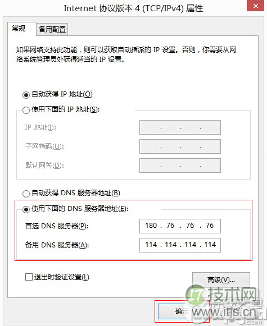
5.勾选"使用下面的DNS服务地址",然后在"首选DNS服务器"和"备用DNS服务器"框中,键入主DNS服务器地址180.76.76.76和辅助DNS服务器的地址114.114.114.114,点击确定即设置完成