

Windows输入法图标更换指南:个性化设置技巧
栏目:技术文章 发布时间:2026-01-28 09:27
通过简单步骤调整Windows输入法图标,摆脱单调设计,实现个性化展示。本文提供直观操作教程,帮助用户轻松修改键盘布局图标,提升系统使用体验与视觉灵活性。
从早期的xp系统到现在的Windows 7系统,很多人会发现系统默认的输入图标都是一样的,虽然这方便我们了解它的效果,但是我们长久的使用会感觉这个图标看起来很厌烦,那么该如何更换个性化输入法图标,让它看起来与众不同。
个性化图标设置方法。
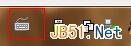
1.首先我们使用鼠标右击桌面上的输入法图标,在弹出的菜单中点击设置,如下图所示:
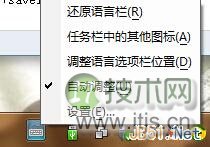
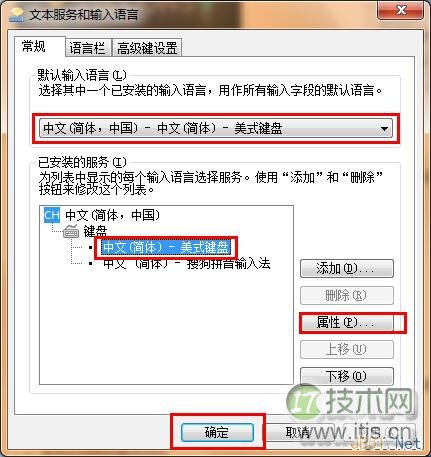
2.在弹出的“文本服务和输入语言窗体里面”,点击“中文(简体)---美式键盘”,这时,右边的属性按钮就可以点击了。点击那个属性按钮;
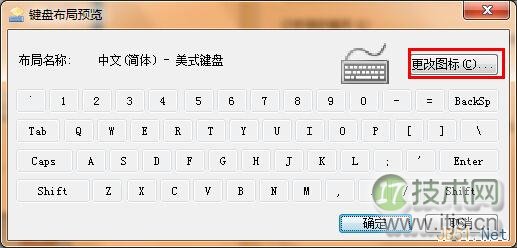
3.在打开的键盘布局预览窗口里面,点击“更改图标(C)”按钮;
4.我们可以发现上面很多的图标(选中一个图标点击确定即可),也可以点击“浏览”指定使用外部的图标文件;
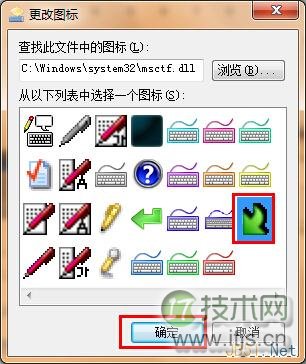
5.更改完后的效果;如下图所示:

虽然固定的输入法方便我们查找切换输入模式,但是一成不变的图标也是会厌倦的,当你不喜欢这个模式的时候,大家可以按照小编的方法进行修改下。