Windows 7 U盘提速技巧 命令优化传输效率
栏目:技术文章 发布时间:2026-01-30 09:27
通过调整U盘分配单元大小,结合dos命令实现传输速度优化,操作简单高效,适用于Windows 7系统用户提升数据读写性能需求。
Windows 7 64位系统使用dos命令快速提高u盘传输速度的技巧:
1、将U盘中的文件备份好,因进行u盘提速时会自动进行u盘格式化;
2、在键盘按“win+r”组合键打开“运行”窗口,输入“cmd”并按回车键打开“命令提示符”窗口;
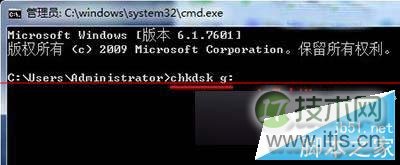
3、在打开的命令提示符窗口中输入命令“chkdsk g:”,回车执行;
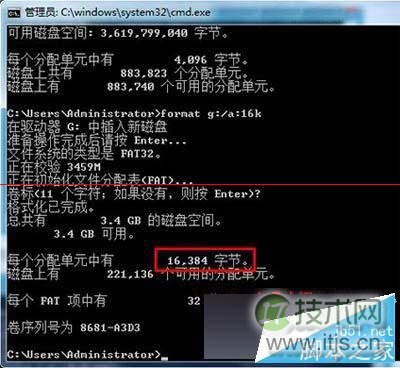
备注:g为当前插在计算机中的u盘盘符,用户要根据U盘盘符来填写
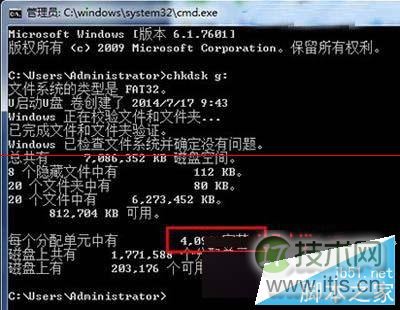
4、校验检测完u盘后,我们能够看到其中分配单元为“4096字节”,ps:通常这个分配单元值默认都是为4096字节;
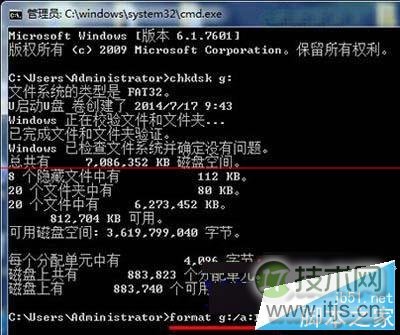
5、在光标处输入“format g:/a:16k”按回车键,跟上面相同这里的g为u盘盘符;
6、出现插入新磁盘的提示,假如已经插好u盘后,按回车键执行,等待初始化校验检测文件分配表完成即可。
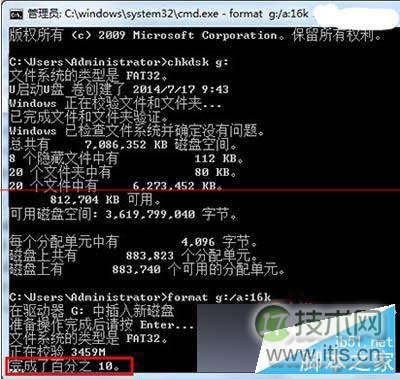
7、完成初始化校验检测文件分配表后,按回车键继续,这时候分配单元就会显示为“16384字节”了,最后关闭命令提示符窗口就可以了。