

Windows 7 64位鼠标左手操作设置指南
栏目:技术文章 发布时间:2026-01-31 09:28
通过调整鼠标属性与反向指针文件,Windows 7 64位系统可轻松实现左手操作设置。操作步骤简单明了,适合需切换鼠标使用习惯的用户参考。
Windows 7 64位旗舰版鼠标设置成左手操作的方法:
1、上网找到反向鼠标指针,然后找安全的下载方式直接下载;
2、点击键盘上面的Windows键,也可以直接单击开始菜单,这时候就会来到控制面板界面;
3、在这个界面里面找到右上角查看方式后面设置,直接更改成大图标,接着就在窗口里面找到鼠标选项直接点击进去;
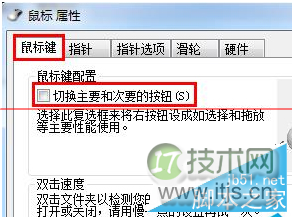
4、在弹出来的是鼠标属性窗口,把界面切换至鼠标键选项,接着就把下方“切换主要和次要的按钮”选项打上小勾勾;
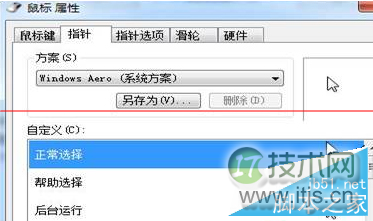
5、再把鼠标切换至指针选项,单击下面的浏览按钮,就这把刚才下载的反向鼠标指针文件直接添加进去就行了。
以上就是对Windows 7纯净版64位鼠标设置成左手操作的就诶是,其实具体操作起来还是很简单的,有此需求的朋友可以动手尝试下。