Windows 7网页显示不全排查及修复方法
栏目:技术文章 发布时间:2026-01-31 09:28
Windows 7系统网络正常但网页显示不全?可通过清理浏览器缓存、调整临时文件存储位置及释放磁盘空间等方法解决,操作步骤包括删除历史记录、清理临时文件夹及优化存储设置。
Windows 7网络正常但网页显示不全的解决方法:
1、在Windows 7电脑中打开自己常使用的浏览器窗口,例如IE浏览器,我们就打开IE浏览器窗口,点击窗口上方的工具-Internet选项;
2、在之后出现的Internet选项窗口中,首先在常规选项卡下的浏览历史记录这里点击删除按钮,这样就可以删除下临时文件和cookie文件了;

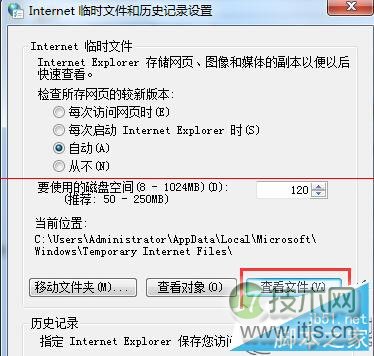
3、点击浏览历史记录下的设置按钮,进入设置可以看到有个“使用磁盘空间”调整大小,这个是临时文件的放置位置,假如这个位置的空间过小的话,也会导致网页显示不全,可以试着将这个位置的空间调大一点。

4、还可以点击如下图中所示的查看文件按钮,之后就会打开临时文件的文件夹了,将其中不需要的文件全部删除掉,这样也会为临时文件释放一些空间。