Windows Vista与7升级到8方法,保留设置与软件

栏目:技术文章 发布时间:2026-04-28 14:35
本文提供Windows 7和Vista用户升级至8的完整方案,通过安装镜像保留原有设置与软件,包含密钥输入、账户配置及系统安装关键步骤,确保升级过程顺畅。

想从视窗7直升到视窗8而不丢软件和系统设置的可以用此方法

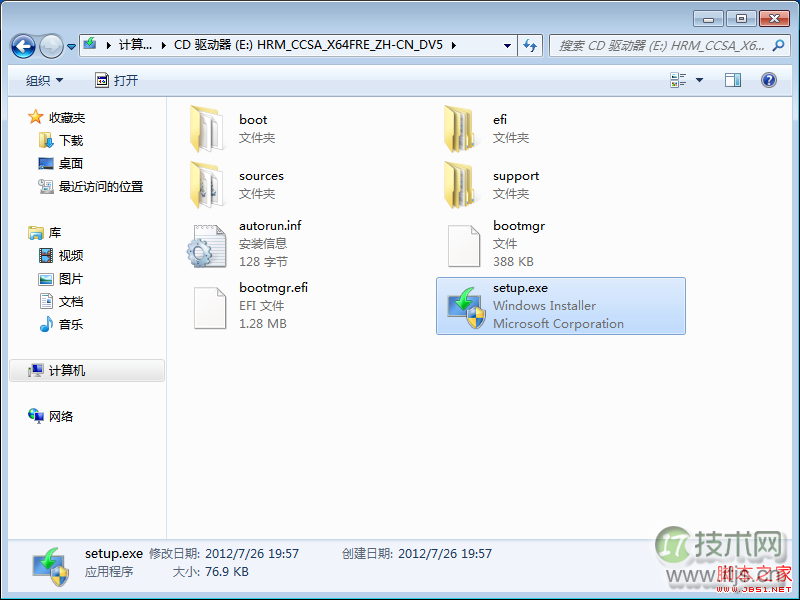
想从视窗展望(Windows Vista)升级到视窗8的也可以按此方法 找张视窗8的光盘 或下载安装光盘镜像,解压
Windows Vista与7升级到8方法,保留设置与软件(图1)

运行setup.exe

Windows Vista与7升级到8方法,保留设置与软件(图2)

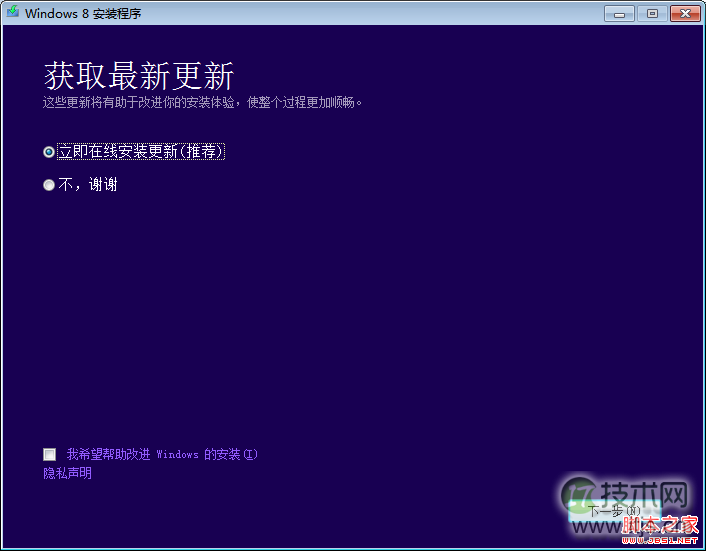
在线更新

Windows Vista与7升级到8方法,保留设置与软件(图3)

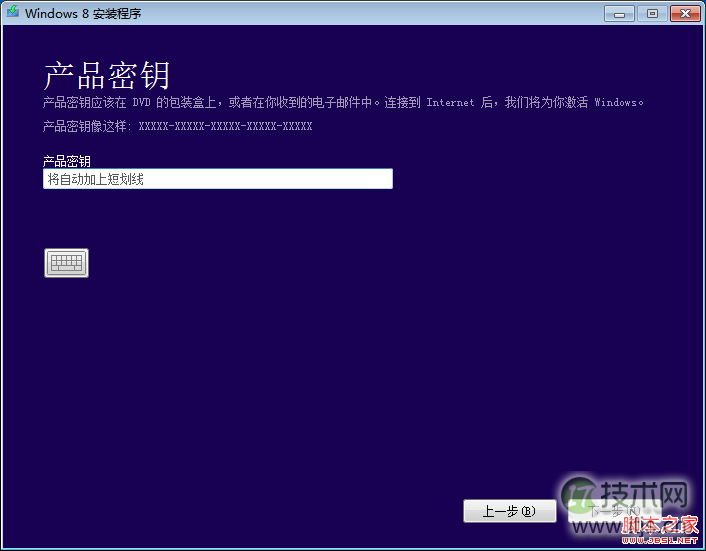
输入密钥,体验的朋友在网上随便找一组对应你Windows 8版本的序列号就能安装(只是安装,装好后不能激活升级的)
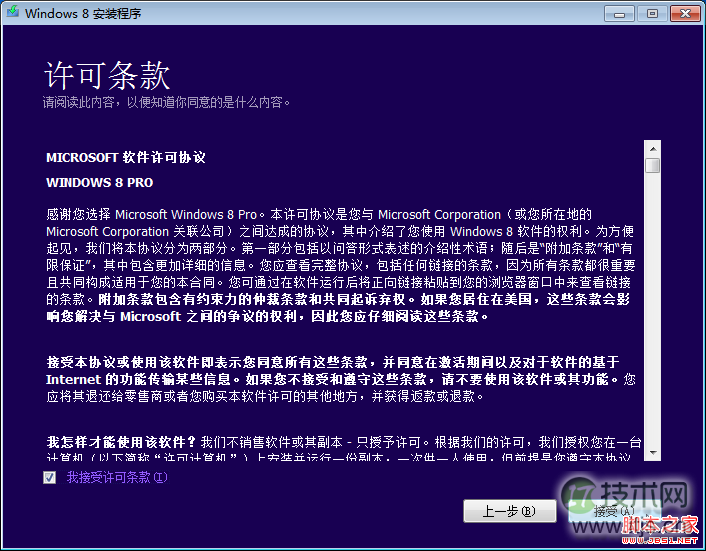
Windows Vista与7升级到8方法,保留设置与软件(图4)

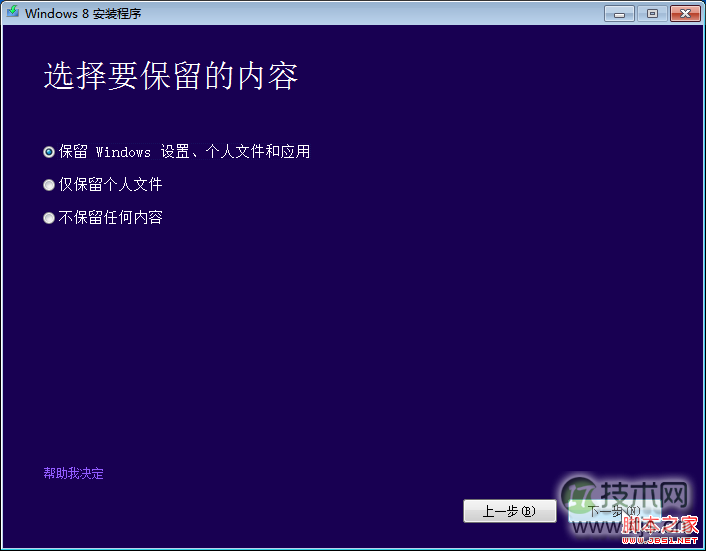
Windows Vista与7升级到8方法,保留设置与软件(图5)

Windows Vista与7升级到8方法,保留设置与软件(图6)Windows Vista与7升级到8方法,保留设置与软件(图7)

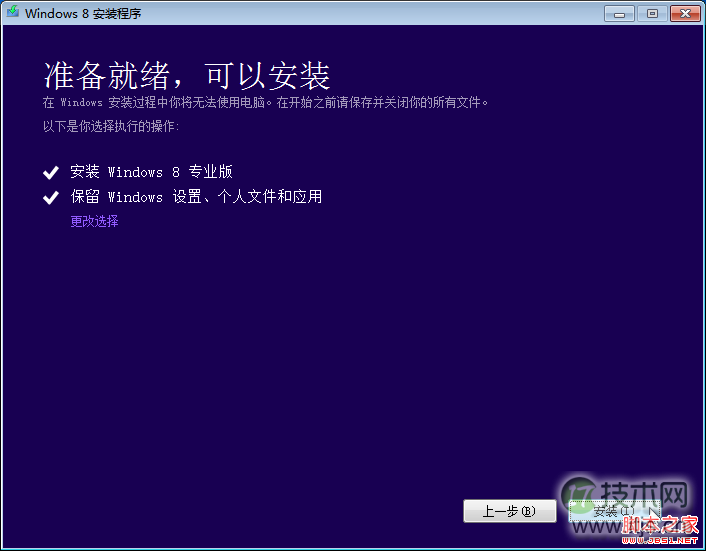
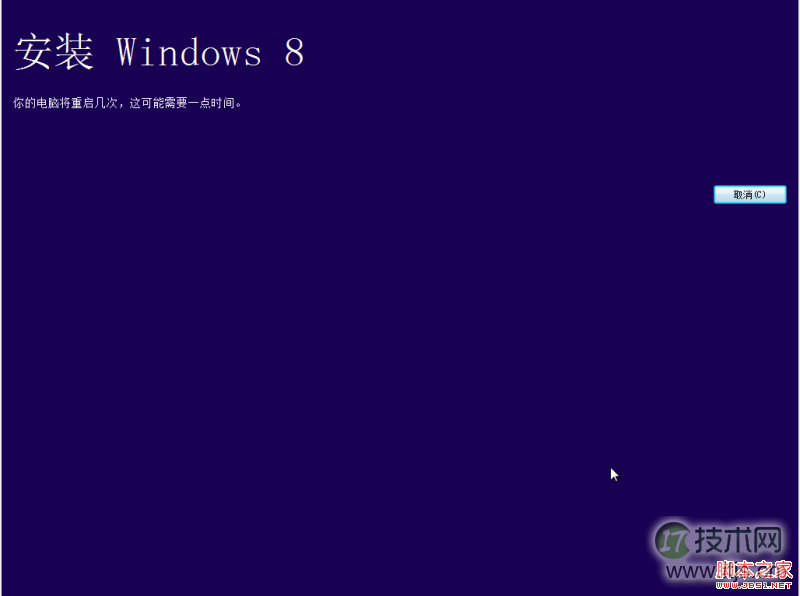
开始安装了

Windows Vista与7升级到8方法,保留设置与软件(图8)

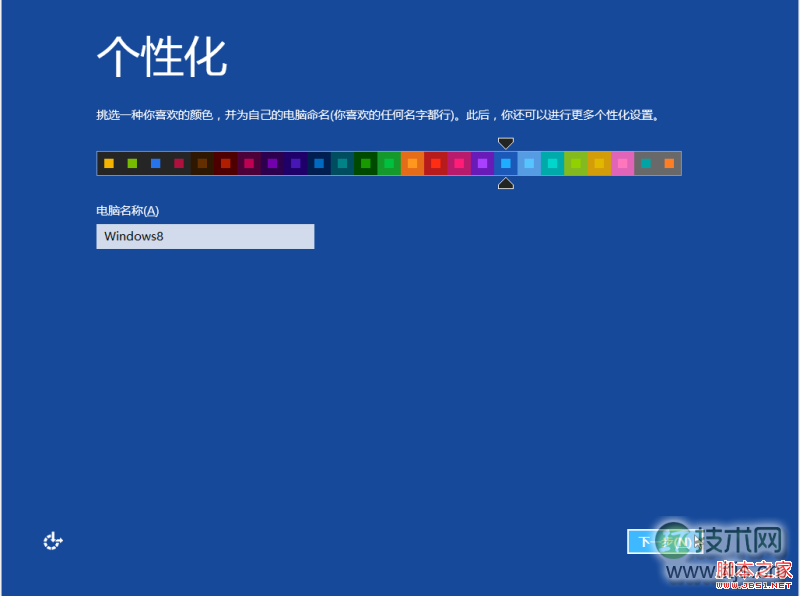
给计算机命名,然后选下颜色

Windows Vista与7升级到8方法,保留设置与软件(图9)

Windows Vista与7升级到8方法,保留设置与软件(图10)

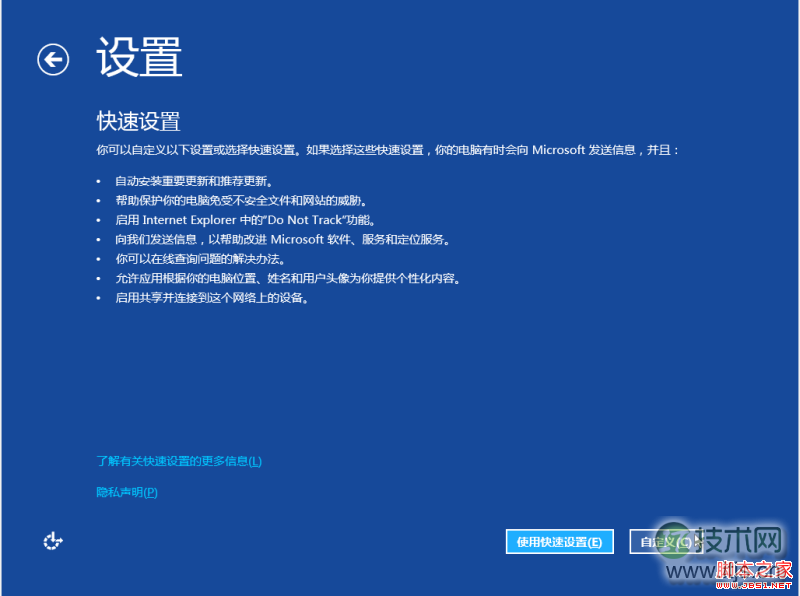
推荐快速设置

Windows Vista与7升级到8方法,保留设置与软件(图11)

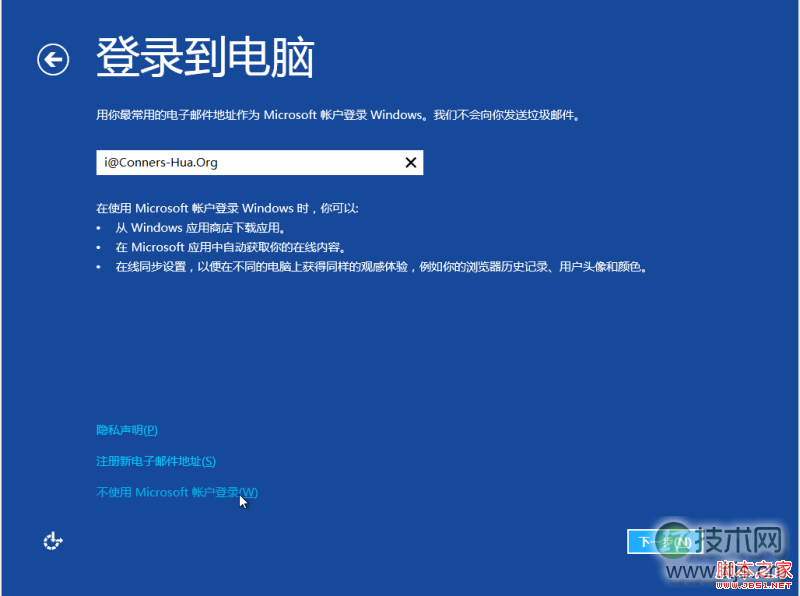
假如你有Windows ID就在这里输入,不然可以选择不使用微软帐号登录

Windows Vista与7升级到8方法,保留设置与软件(图12)

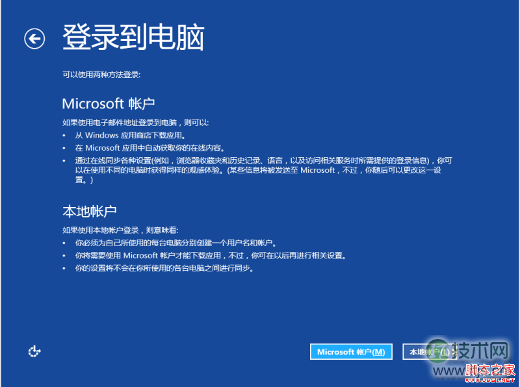
然后选择本地帐户,我这里使用微软帐户演示,好处上面都写了,推荐使用

Windows Vista与7升级到8方法,保留设置与软件(图13)

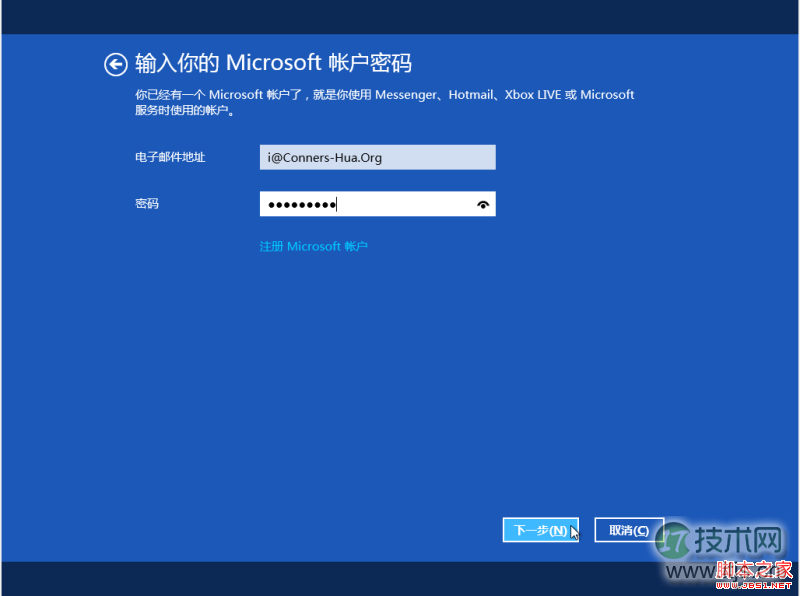
会要求验证帐户和密码,这里的密码也会作为以后的开机密码,假如不想要可以稍后再控制面板取消的
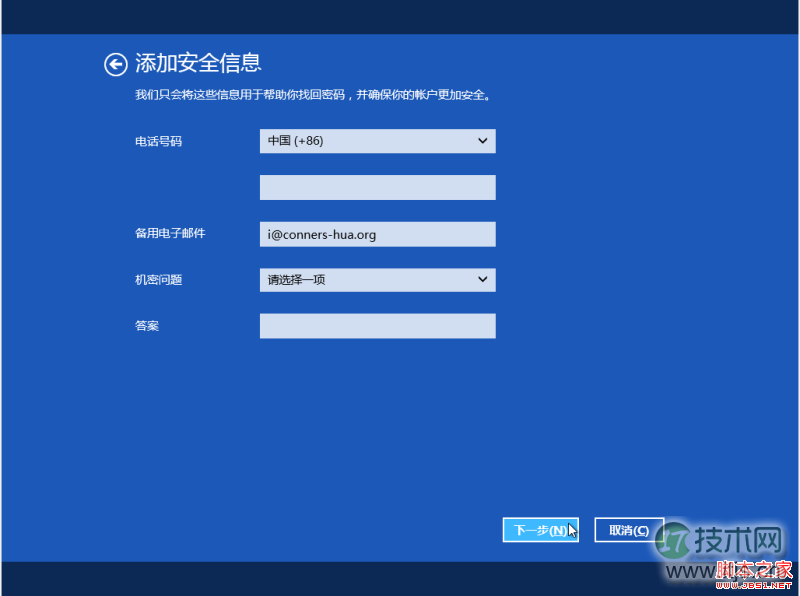
Windows Vista与7升级到8方法,保留设置与软件(图14)

安全验证,不理也行

然后会有一个简短的新系统操作演示,也就是鼠标碰屏幕的四个角有不同的功能
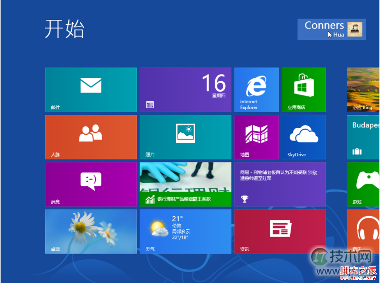
Windows Vista与7升级到8方法,保留设置与软件(图15)

安装完成,玩吧