

如何彻底关闭Windows右下角测试模式图标
栏目:技术文章 发布时间:2026-04-28 14:35
通过执行bcdedit /set testsigning off命令并重启系统,可永久隐藏Windows右下角的测试模式标识,恢复系统界面整洁度,操作简单高效。
在进行windows系统的时候,并且进行安装其它的应用软件的时候会导致右下角的出现一个测试模式的图标,这样显得在非常不好看,可能是通过其它命令方式进行打开,那么就可以通过命令的方式进行关闭即可,这样在右下角就不会显示了。
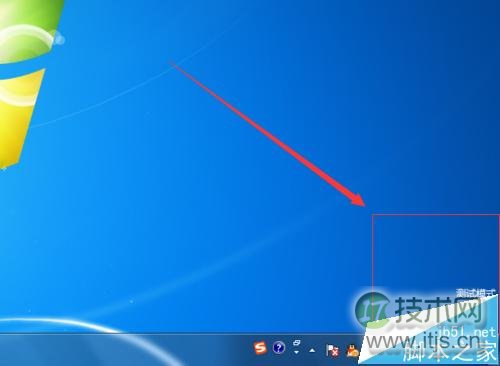
1、在使用电脑中会突然地在右下角的位置中显示一个测试模式的图标。
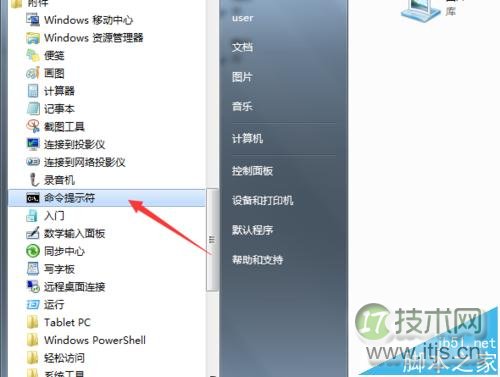
2、然后打开我的电脑中所有程序,并在列表的找到附件的选项,在附件找到”命令提示符“,选项命令右键。或者直接使用快捷键win+R
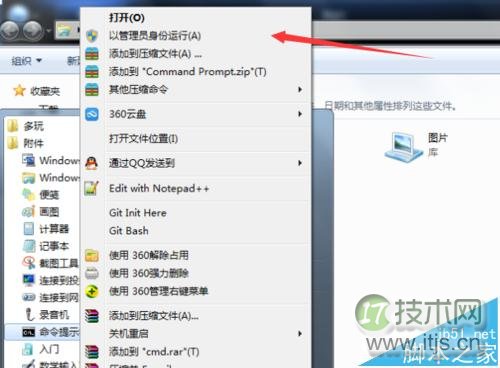
3、右键完成之后会弹出下拉的菜单中,可以看到为“以管理员身份运行”选项,点击完成之后。
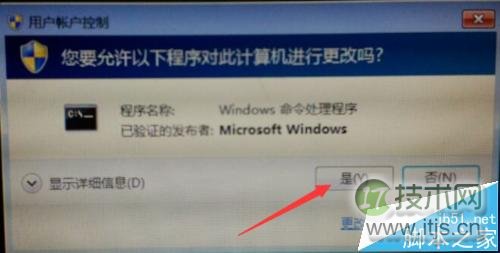
4、会弹出一个为用户账户控制的选项,进行确认,直接点击“是”即可。
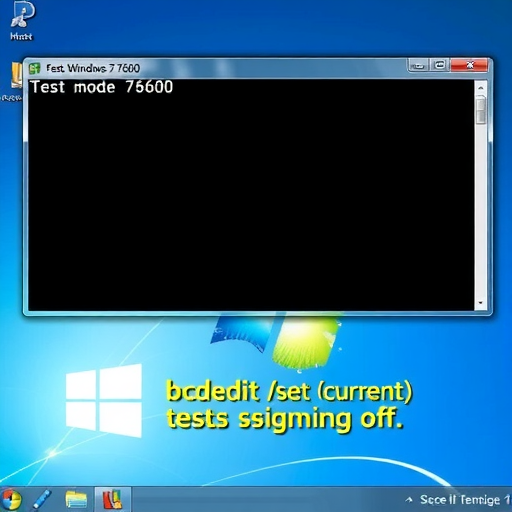
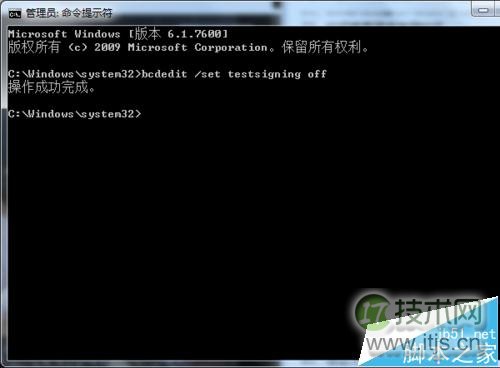
5、打开了命令的窗口,只需在命令的窗口中直接输入bcdedit /set testsigning off,并提示操作成功完成。
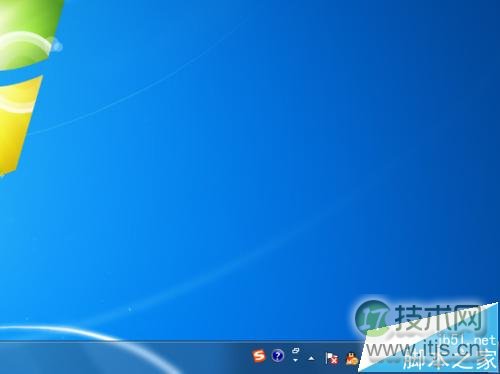
6、设置完成之后,进行重启电脑的本机,重启完成电脑之后,在电脑桌面中将会去除测试模式。
相关推荐:
Win10 10525预览版桌面上的水印怎么删除?
Windows 10 Build 10176 RTM候选版本无水印怎么安装?